จัดการสถานที่จัดเก็บสินค้าใน ECM
ในคู่มือนี้ คุณจะได้เรียนรู้วิธีจัดการสถานที่จัดเก็บสินค้า (Stock Locations) โดยใช้ ECM
สถานที่จัดเก็บสินค้าคืออะไร?#
สถานที่จัดเก็บสินค้า หมายถึง สถานที่ทางกายภาพสำหรับการจัดเก็บสินค้าคงคลัง เช่น คลังสินค้า ซึ่งคุณสามารถจัดการจำนวนของ รายการสินค้าคงคลัง ในสถานที่เหล่านั้นได้
สำหรับแต่ละสถานที่จัดเก็บ คุณสามารถระบุช่องทางการขายที่เชื่อมโยงอยู่ ผู้ให้บริการจัดส่งที่พร้อมใช้งานในสถานที่นั้น และตัวเลือกการจัดส่งที่มีให้บริการจากสถานที่นั้นได้
จากนั้น ในขั้นตอนการชำระเงิน ลูกค้าจะสามารถเลือกได้เฉพาะตัวเลือกการจัดส่งที่มีอยู่ในสถานที่จัดเก็บสินค้าที่เชื่อมโยงกับช่องทางการขายที่พวกเขาทำการสั่งซื้อเท่านั้น หลังจากที่พวกเขาสั่งซื้อสินค้าแล้ว รายการสินค้าจะถูกดำเนินการจัดส่งจากสถานที่จัดเก็บสินค้าที่เชื่อมโยงกับช่องทางการขายของคำสั่งซื้อนั้น ๆ
สร้างสถานที่จัดเก็บสินค้า#
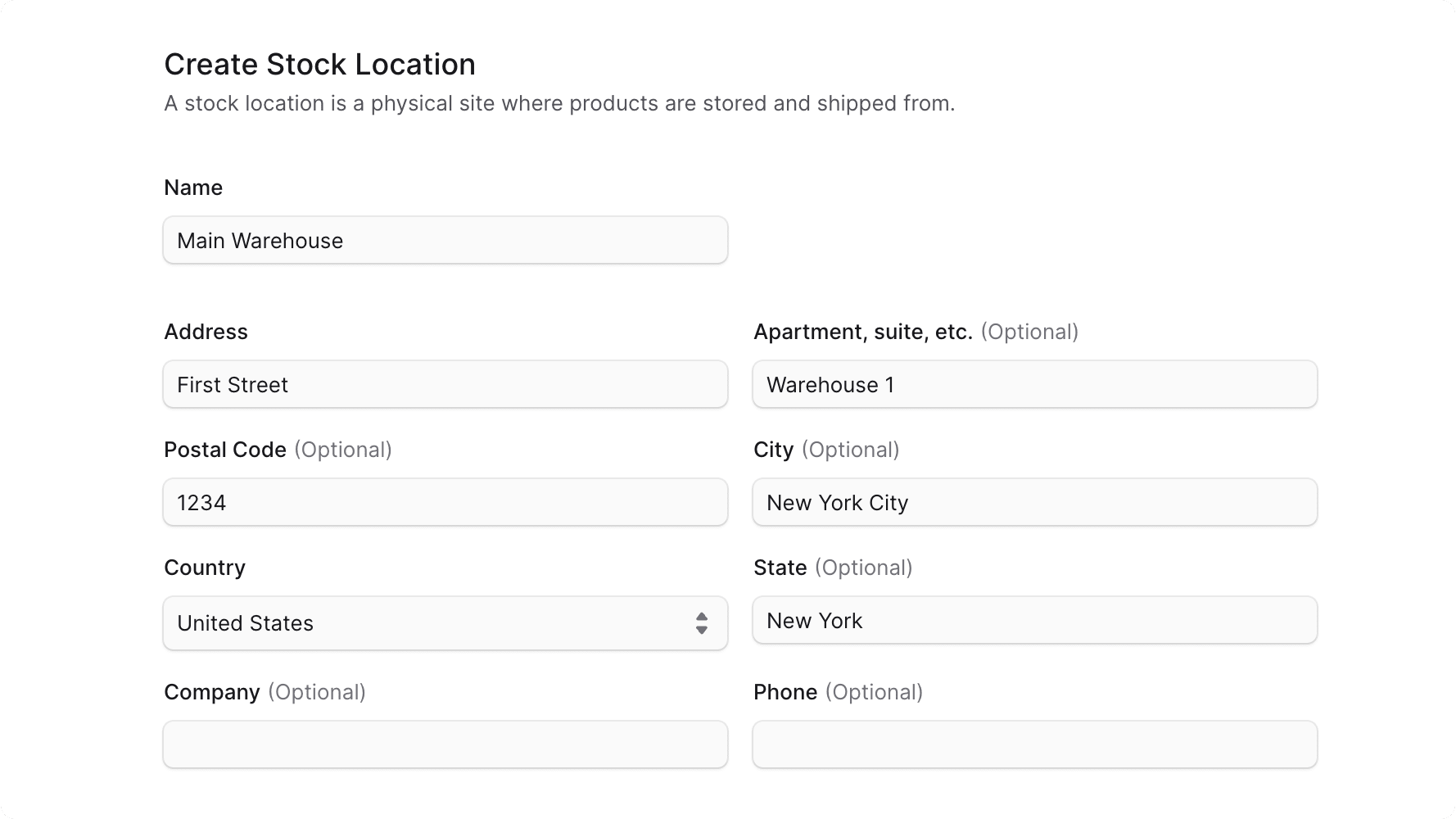
วิธีการสร้างสถานที่จัดเก็บสินค้า:
- ไปที่ Settings → Locations & Shipping
- คลิกปุ่ม Create ในส่วนหัวของส่วนหลัก
- ในฟอร์มที่เปิดขึ้น:
- ป้อนชื่อสถานที่จัดเก็บสินค้า เช่น "คลังสินค้าหลัก"
- ป้อนรายละเอียดที่อยู่ ซึ่งคุณต้องระบุอย่างน้อยหนึ่งบรรทัดที่อยู่และเลือกประเทศ
- เมื่อเสร็จแล้ว ให้คลิกปุ่ม Save
ดูรายละเอียดสถานที่จัดเก็บสินค้า#
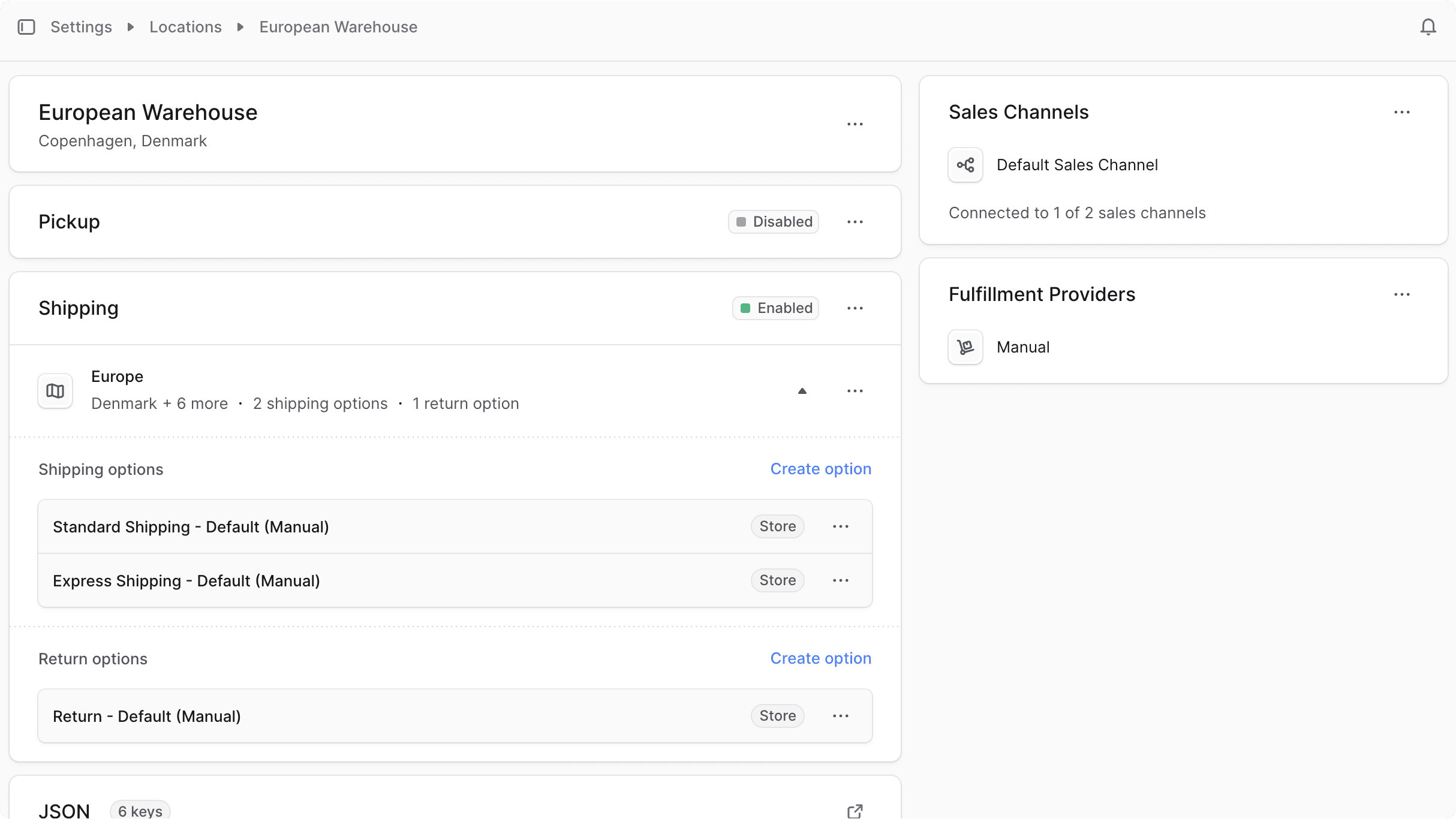
วิธีการดูรายละเอียดของสถานที่จัดเก็บสินค้า:
- ไปที่ Settings → Locations
- คลิกสถานที่จัดเก็บสินค้าที่คุณต้องการดู
การดำเนินการนี้จะเปิดหน้ารายละเอียดของสถานที่จัดเก็บสินค้า ซึ่งคุณสามารถจัดการสถานที่นั้นได้ด้วยเช่นกัน
แก้ไขสถานที่จัดเก็บสินค้า#
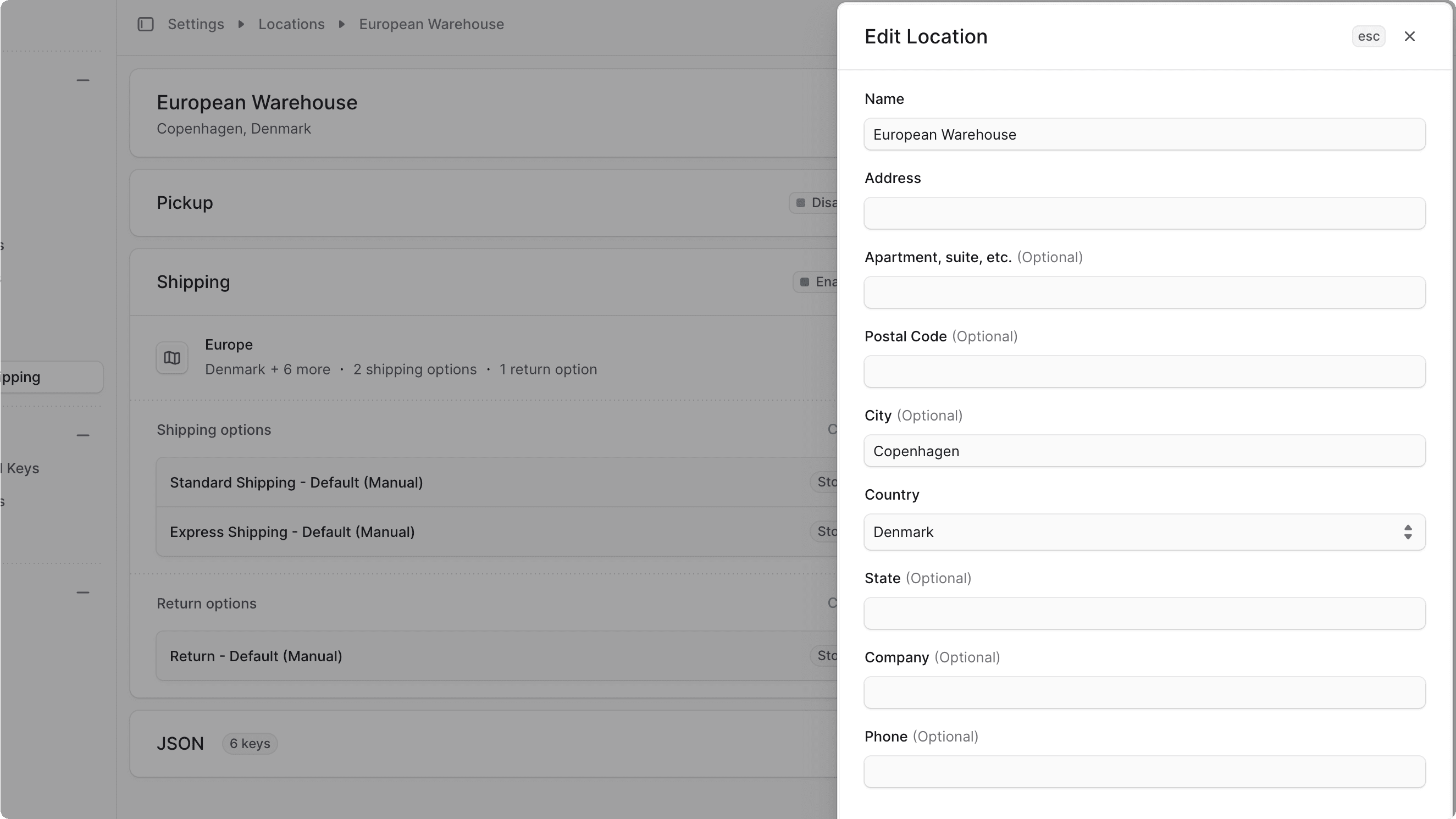
วิธีการแก้ไขสถานที่จัดเก็บสินค้า:
- เปิดหน้ารายละเอียดของสถานที่จัดเก็บสินค้า
- คลิกไอคอน ในส่วนหัวของส่วนแรก
- เลือก Edit จากเมนูดรอปดาวน์
- ในหน้าต่างด้านข้างที่เปิดขึ้น คุณสามารถแก้ไขชื่อสถานที่และรายละเอียดที่อยู่ได้
- เมื่อเสร็จแล้ว ให้คลิกปุ่ม Save
สร้างตัวเลือกการจัดส่ง#
สถานที่จัดเก็บสินค้าสามารถมีตัวเลือกการจัดส่งสำหรับทั้งโหมดการรับสินค้าด้วยตัวเอง (Pickup) และโหมดการจัดส่งสินค้า (Shipping) คุณสามารถจัดการตัวเลือกเหล่านี้ได้จากหน้ารายละเอียดของสถานที่จัดเก็บสินค้า
ตัวเลือกการจัดส่งจะจัดกลุ่มตามพื้นที่ให้บริการ (Service Zones) ในแต่ละโหมดการจัดส่ง พื้นที่ให้บริการคือพื้นที่ทางภูมิศาสตร์ที่คุณสามารถระบุตัวเลือกการจัดส่งที่มีให้ใช้งานได้ ตัวอย่างเช่น คุณสามารถสร้างพื้นที่ให้บริการสำหรับสหรัฐอเมริกา และระบุตัวเลือกการจัดส่งที่พร้อมใช้งานในสหรัฐอเมริกาได้
ดังนั้น ในการสร้างตัวเลือกการจัดส่งสำหรับทั้งการรับสินค้าด้วยตัวเองหรือการจัดส่งสินค้า คุณจำเป็นต้องเปิดใช้งานโหมดนั้น ๆ สร้างพื้นที่ให้บริการสำหรับโหมดนั้น และสร้างตัวเลือกการจัดส่งภายในพื้นที่ให้บริการดังกล่าว
1. เปิดใช้งานโหมดการจัดส่ง#
ตามค่าเริ่มต้น โหมดการรับสินค้าด้วยตัวเองและการจัดส่งสินค้าจะถูกปิดใช้งานในสถานที่จัดเก็บสินค้า วิธีการเปิดใช้งาน:
- ไปที่หน้ารายละเอียดของสถานที่จัดเก็บสินค้า
- คลิกไอคอน ในส่วนหัวของส่วน "Pickup" หรือ "Shipping"
- เลือก Enable จากเมนูดรอปดาวน์
คุณสามารถปิดใช้งานโหมดการจัดส่งได้โดยทำตามขั้นตอนเดียวกันนี้
2. สร้างพื้นที่ให้บริการ#
วิธีการสร้างพื้นที่ให้บริการสำหรับโหมดการรับสินค้าด้วยตัวเองหรือการจัดส่งสินค้า:
- ไปที่หน้ารายละเอียดของสถานที่จัดเก็บสินค้า
- คลิกไอคอน ในส่วนหัวของส่วน "Pickup" หรือ "Shipping"
- เลือก "Create service zone" จากเมนูดรอปดาวน์
- ในฟอร์มที่เปิดขึ้น:
- ในฟิลด์ Name ให้ป้อนชื่อพื้นที่ให้บริการ เช่น "United States"
- ในส่วน Areas ให้เลือกประเทศที่ครอบคลุมโดยพื้นที่ให้บริการนี้:
- คลิกปุ่ม "Manage areas"
- ทำเครื่องหมายเลือกประเทศที่ต้องการเพิ่มเข้าไปในพื้นที่ให้บริการ
- คลิกปุ่ม Save
- เมื่อเสร็จแล้ว ให้คลิกปุ่ม Save

เรียนรู้วิธีการจัดการพื้นที่ให้บริการเพิ่มเติมได้ในส่วน จัดการพื้นที่ให้บริการ
3. สร้างตัวเลือกการจัดส่ง#
ตอนนี้คุณสามารถเพิ่มตัวเลือกการจัดส่งไปยังพื้นที่ให้บริการที่คุณสร้างขึ้นได้แล้ว คุณสามารถเพิ่มตัวเลือกการจัดส่งมาตรฐานที่ใช้ในขั้นตอนการชำระเงิน หรือตัวเลือกการส่งคืนสินค้า ซึ่งใช้สำหรับเมื่อลูกค้าต้องการส่งคืนสินค้าเท่านั้น
วิธีการสร้างตัวเลือกการจัดส่ง:
- ไปที่หน้ารายละเอียดของสถานที่จัดเก็บสินค้า
- ในส่วน "Pickup" หรือ "Shipping" ให้ค้นหาพื้นที่ให้บริการที่คุณต้องการเพิ่มตัวเลือกการจัดส่ง
- คลิกปุ่ม "Create option" ข้างหัวข้อ "Shipping options", "Pickup options" หรือ "Return options" ตามประเภทตัวเลือกการจัดส่งที่คุณกำลังสร้าง
- ในฟอร์มที่เปิดขึ้น:
- หากตัวเลือกการจัดส่งนั้นไม่ใช่ตัวเลือกการรับสินค้าด้วยตัวเอง คุณสามารถเลือกประเภทราคาได้ เลือก Fixed หากต้องการใช้ราคาคงที่สำหรับตัวเลือกการจัดส่งนั้น หรือเลือก Calculated หากต้องการให้คำนวณราคาแบบไดนามิกในขั้นตอนการชำระเงิน ราคาแบบคำนวณจะมีประโยชน์หากคุณใช้ผู้ให้บริการจัดส่งบุคคลที่สามที่คำนวณราคาแบบไดนามิก
- หากคุณเลือก Fixed คุณจะต้องกำหนดราคาในขั้นตอนถัดไปของฟอร์ม
- หากคุณเลือก Calculated และผู้ให้บริการจัดส่งที่คุณเลือกไม่รองรับการคำนวณราคา การสร้างตัวเลือกการจัดส่งจะล้มเหลว
- ในฟิลด์ Name ให้ป้อนชื่อสำหรับตัวเลือกการจัดส่ง ลูกค้าจะเห็นตัวเลือกนี้ในขั้นตอนการชำระเงิน
- ในฟิลด์ Shipping Profile ให้เลือก โปรไฟล์การจัดส่ง ที่ต้องการใช้กับตัวเลือกนี้ เฉพาะสินค้าที่เป็นของโปรไฟล์การจัดส่งนี้เท่านั้นจึงจะสามารถจัดส่งด้วยตัวเลือกการจัดส่งนี้ได้
- ในฟิลด์ Shipping Option Type ให้เลือก ประเภทตัวเลือกการจัดส่ง ที่ตัวเลือกนี้สังกัดอยู่ ประเภทตัวเลือกการจัดส่งมีประโยชน์สำหรับการจัดกลุ่มตัวเลือกการจัดส่งที่คล้ายคลึงกันเข้าด้วยกัน เพื่อให้คุณสามารถใช้โปรโมชันในระดับกลุ่มได้
- ในฟิลด์ Fulfillment Provider ให้เลือกผู้ให้บริการจัดส่งที่จะดำเนินการส่งคำสั่งซื้อโดยใช้ตัวเลือกนี้
- หากคุณไม่พบผู้ให้บริการจัดส่งที่ต้องการ ตรวจสอบให้แน่ใจว่าได้ เพิ่มผู้ให้บริการจัดส่งไปยังสถานที่นั้นแล้ว
- ในฟิลด์ Fulfillment Option ให้เลือกตัวเลือกการจัดส่งจากผู้ให้บริการจัดส่ง เช่น UPS อาจให้บริการตัวเลือกการจัดส่งแบบด่วน (Express) หรือแบบมาตรฐาน (Standard)
- หากคุณไม่แน่ใจว่าจะเลือกตัวเลือกใด โปรดติดต่อทีมงานฝ่ายเทคนิคเพื่อขอความช่วยเหลือเกี่ยวกับ บริการจัดส่ง (Fulfillment Service) ที่ผสานระบบอยู่
- หากคุณไม่ต้องการให้ลูกค้าใช้ตัวเลือกการจัดส่งนี้ในขั้นตอนการชำระเงิน ให้ปิดปุ่มเปิดปิด "Enable in store" ซึ่งมีประโยชน์สำหรับตัวเลือกการจัดส่งที่ใช้เป็นการภายในเท่านั้น
- หากตัวเลือกการจัดส่งนั้นไม่ใช่ตัวเลือกการรับสินค้าด้วยตัวเอง คุณสามารถเลือกประเภทราคาได้ เลือก Fixed หากต้องการใช้ราคาคงที่สำหรับตัวเลือกการจัดส่งนั้น หรือเลือก Calculated หากต้องการให้คำนวณราคาแบบไดนามิกในขั้นตอนการชำระเงิน ราคาแบบคำนวณจะมีประโยชน์หากคุณใช้ผู้ให้บริการจัดส่งบุคคลที่สามที่คำนวณราคาแบบไดนามิก
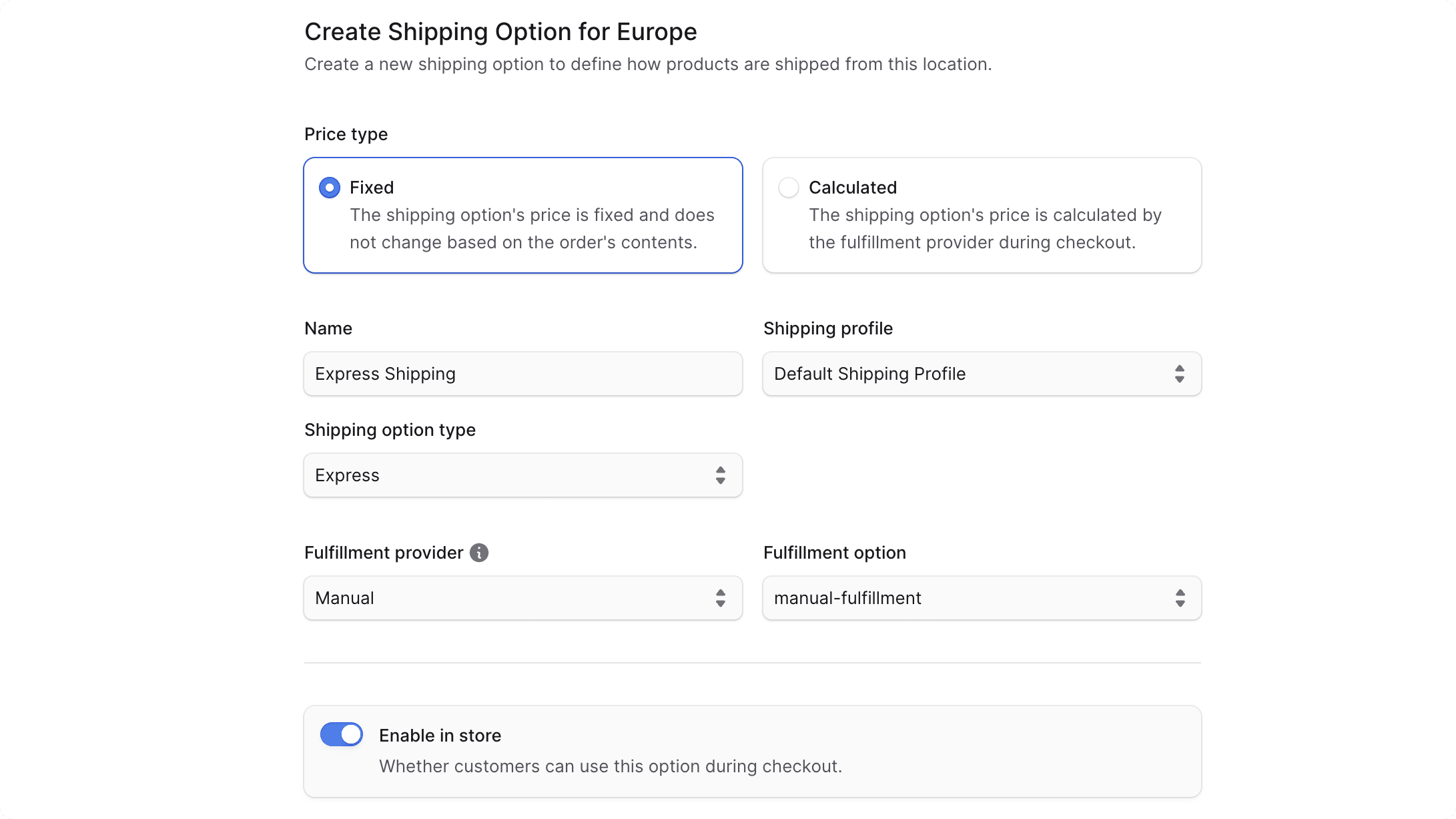
หากคุณเลือกประเภทราคาแบบ "Calculated" คุณสามารถคลิกปุ่ม "Save" เพื่อสร้างตัวเลือกการจัดส่งได้ทันที มิฉะนั้นให้คลิก Continue เพื่อดำเนินการต่อในขั้นตอนกำหนดราคา
ราคาตัวเลือกการจัดส่งแบบคงที่และแบบมีเงื่อนไข
ในขั้นตอน Prices ให้ใช้ เครื่องมือแก้ไขแบบกลุ่ม เพื่อป้อนราคาของตัวเลือกการจัดส่งสำหรับแต่ละสกุลเงินและภูมิภาคในร้านค้าของคุณ
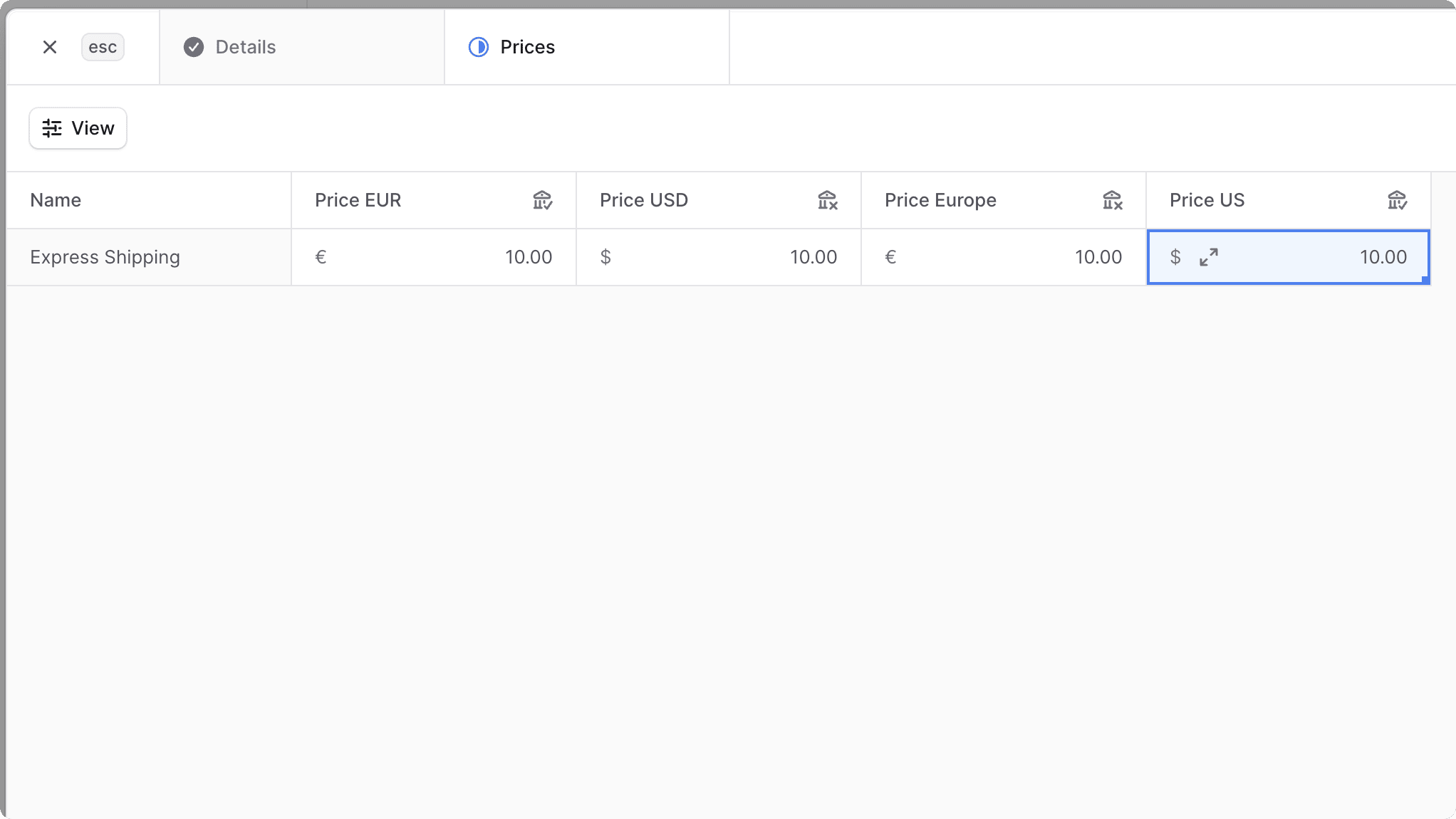
ราคาตัวเลือกการจัดส่งยังสามารถกำหนดเงื่อนไขตามยอดรวมของตะกร้าสินค้าได้อีกด้วย ตัวอย่างเช่น คุณสามารถกำหนดให้ตัวเลือกการจัดส่งนี้ฟรีหากยอดรวมของตะกร้าสินค้าเกินกว่า $100 ดังนั้นคุณจึงสามารถตั้งราคาคงที่สำหรับตัวเลือกการจัดส่ง และกำหนดราคาแบบมีเงื่อนไขตามยอดรวมของตะกร้าสินค้าได้
วิธีการตั้งราคาแบบมีเงื่อนไขสำหรับตัวเลือกการจัดส่ง:
- วางเมาส์เหนือเซลล์ในเครื่องมือแก้ไขแบบกลุ่มตามสกุลเงินหรือภูมิภาคที่คุณต้องการตั้งราคาแบบมีเงื่อนไข
- คลิกไอคอน ที่ปรากฏขึ้นเพื่อเปิดฟอร์มกำหนดราคาแบบมีเงื่อนไข
- ในฟอร์มที่เปิดขึ้น:
- การ์ดราคาแบบมีเงื่อนไขจะปรากฏขึ้น และคุณสามารถเพิ่มอีกการ์ดได้โดยคลิกปุ่ม "Add price"
- ป้อนราคาในฟิลด์ "Shipping option price" เมื่อเงื่อนไขนี้ตรงตามที่กำหนด
- วิธีการกำหนดราคาขั้นต่ำของยอดรวมในตะกร้าสินค้าเพื่อให้ราคานี้มีผล:
- คลิกปุ่ม ข้างหัวข้อ "Minimum cart total"
- ในฟิลด์ที่แสดงขึ้น ให้ป้อนยอดรวมขั้นต่ำของตะกร้าสินค้าที่ต้องการ
- วิธีการกำหนดราคาจำกัดสูงสุดของยอดรวมในตะกร้าสินค้าเพื่อให้ราคานี้มีผล:
- คลิกปุ่ม ข้างหัวข้อ "Maximum cart total"
- ในฟิลด์ที่แสดงขึ้น ให้ป้อนยอดรวมสูงสุดของตะกร้าสินค้าที่ต้องการ
- เมื่อเสร็จแล้ว ให้คลิกปุ่ม Save
เมื่อกำหนดค่าทั้งหมดเสร็จแล้ว ให้คลิกปุ่ม Save

เรียนรู้วิธีการจัดการตัวเลือกการจัดส่งเพิ่มเติมได้ในส่วน จัดการตัวเลือกการจัดส่ง
จัดการพื้นที่ให้บริการ#
คุณสามารถจัดการพื้นที่ให้บริการในโหมดรับสินค้าด้วยตัวเองหรือโหมดจัดส่งสินค้าได้โดยการ สร้าง, แก้ไข หรือลบพื้นที่ให้บริการเหล่านั้น
แก้ไขรายละเอียดพื้นที่ให้บริการ#
วิธีการแก้ไขพื้นที่ให้บริการในสถานที่จัดเก็บสินค้า:
- ไปที่หน้ารายละเอียดของสถานที่จัดเก็บสินค้า
- ในส่วน "Pickup" หรือ "Shipping" ค้นหาพื้นที่ให้บริการและคลิกไอคอน ข้างพื้นที่ให้บริการนั้น
- เลือก Edit จากเมนูดรอปดาวน์
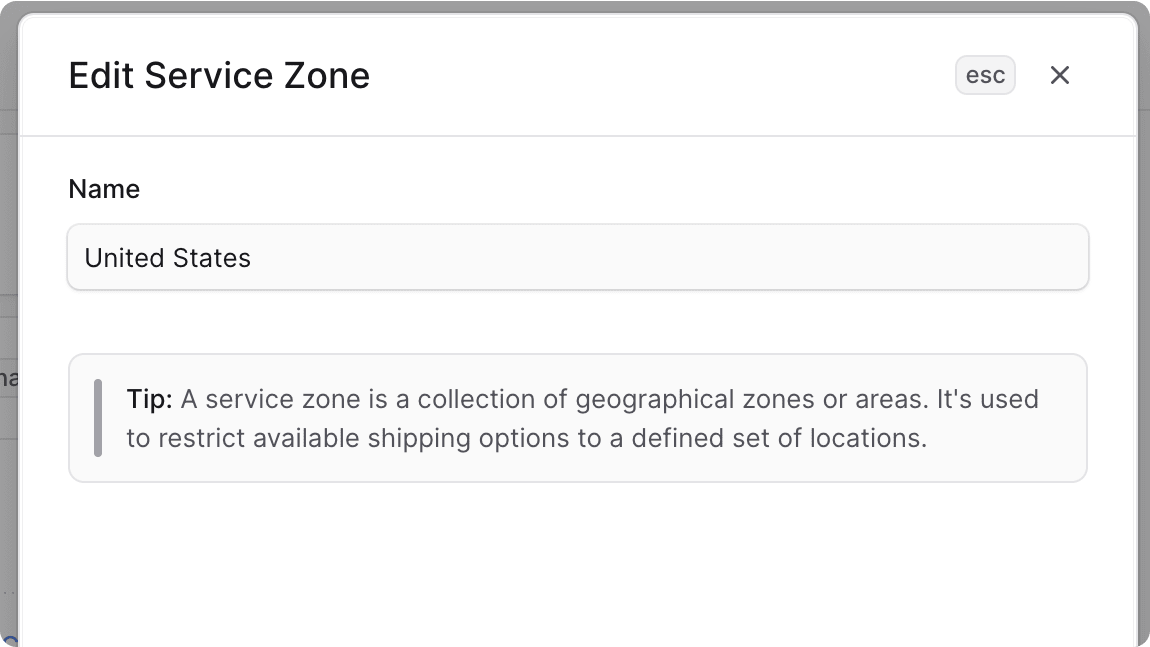
- ในหน้าต่างด้านข้างที่เปิดขึ้น คุณสามารถแก้ไขชื่อพื้นที่ให้บริการได้
- เมื่อเสร็จแล้ว ให้คลิกปุ่ม Save
จัดการประเทศในพื้นที่ให้บริการ#
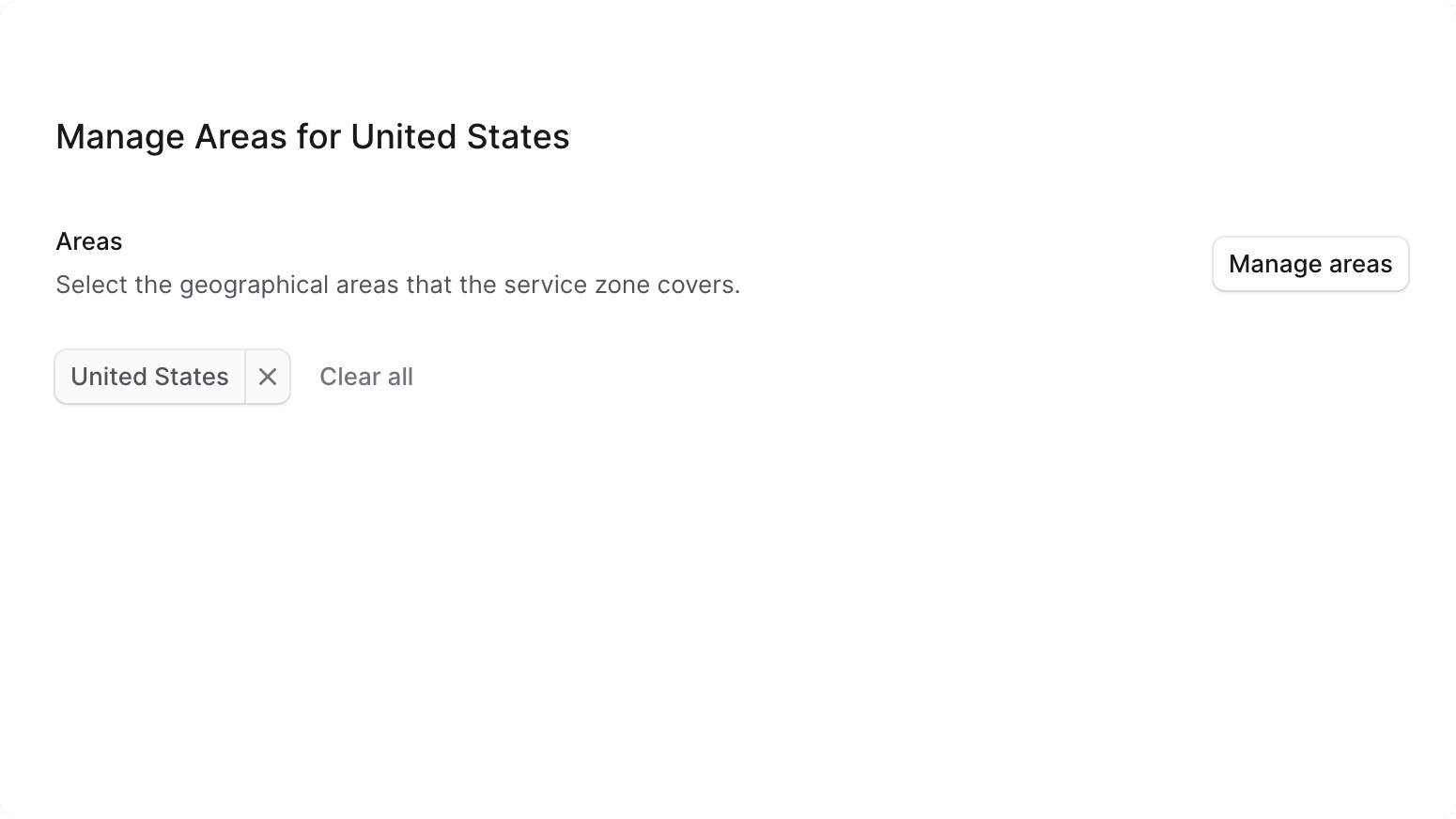
วิธีการจัดการประเทศ (Areas) ในพื้นที่ให้บริการ:
- ไปที่หน้ารายละเอียดของสถานที่จัดเก็บสินค้า
- ในส่วน "Pickup" หรือ "Shipping" ค้นหาพื้นที่ให้บริการและคลิกไอคอน ข้างพื้นที่ให้บริการนั้น
- เลือก "Manage areas" จากเมนูดรอปดาวน์
- ในฟอร์มที่เปิดขึ้น ให้จัดการประเทศในพื้นที่ให้บริการดังกล่าว:
- คลิกปุ่ม "Manage areas"
- ทำเครื่องหมายเลือกประเทศที่ต้องการเพิ่มเข้าไปในพื้นที่ให้บริการ และยกเลิกการเลือกประเทศที่ต้องการนำออก
- คลิกปุ่ม Save
- เมื่อเสร็จแล้ว ให้คลิกปุ่ม Save
ลบพื้นที่ให้บริการ#
วิธีการลบพื้นที่ให้บริการ:
- ไปที่หน้ารายละเอียดของสถานที่จัดเก็บสินค้า
- ในส่วน "Pickup" หรือ "Shipping" ค้นหาพื้นที่ให้บริการและคลิกไอคอน ข้างพื้นที่ให้บริการนั้น
- เลือก Delete จากเมนูดรอปดาวน์
- ยืนยันการลบพื้นที่ให้บริการโดยคลิกปุ่ม Delete ในป๊อปอัป
จัดการตัวเลือกการจัดส่ง#
คุณสามารถจัดการตัวเลือกการจัดส่งในโหมดรับสินค้าด้วยตัวเองและโหมดจัดส่งสินค้าได้โดยการ สร้าง, แก้ไข หรือลบตัวเลือกการจัดส่งเหล่านั้น
แก้ไขรายละเอียดตัวเลือกการจัดส่ง#
วิธีการแก้ไขรายละเอียดของตัวเลือกการจัดส่ง:
- ไปที่หน้ารายละเอียดของสถานที่จัดเก็บสินค้า
- ในส่วน "Pickup" หรือ "Shipping" ค้นหาตัวเลือกการจัดส่งและคลิกไอคอน ข้างตัวเลือกนั้น
- เลือก "Edit option" จากเมนูดรอปดาวน์
- ในหน้าต่างด้านข้างที่เปิดขึ้น คุณสามารถแก้ไขประเภทราคา ชื่อตัวเลือก โปรไฟล์การจัดส่ง ประเภทตัวเลือกการจัดส่ง และกำหนดว่าจะเปิดใช้งานในร้านค้าให้ลูกค้าใช้งานหรือไม่
- เมื่อเสร็จแล้ว ให้คลิกปุ่ม Save

แก้ไขราคาตัวเลือกการจัดส่ง#
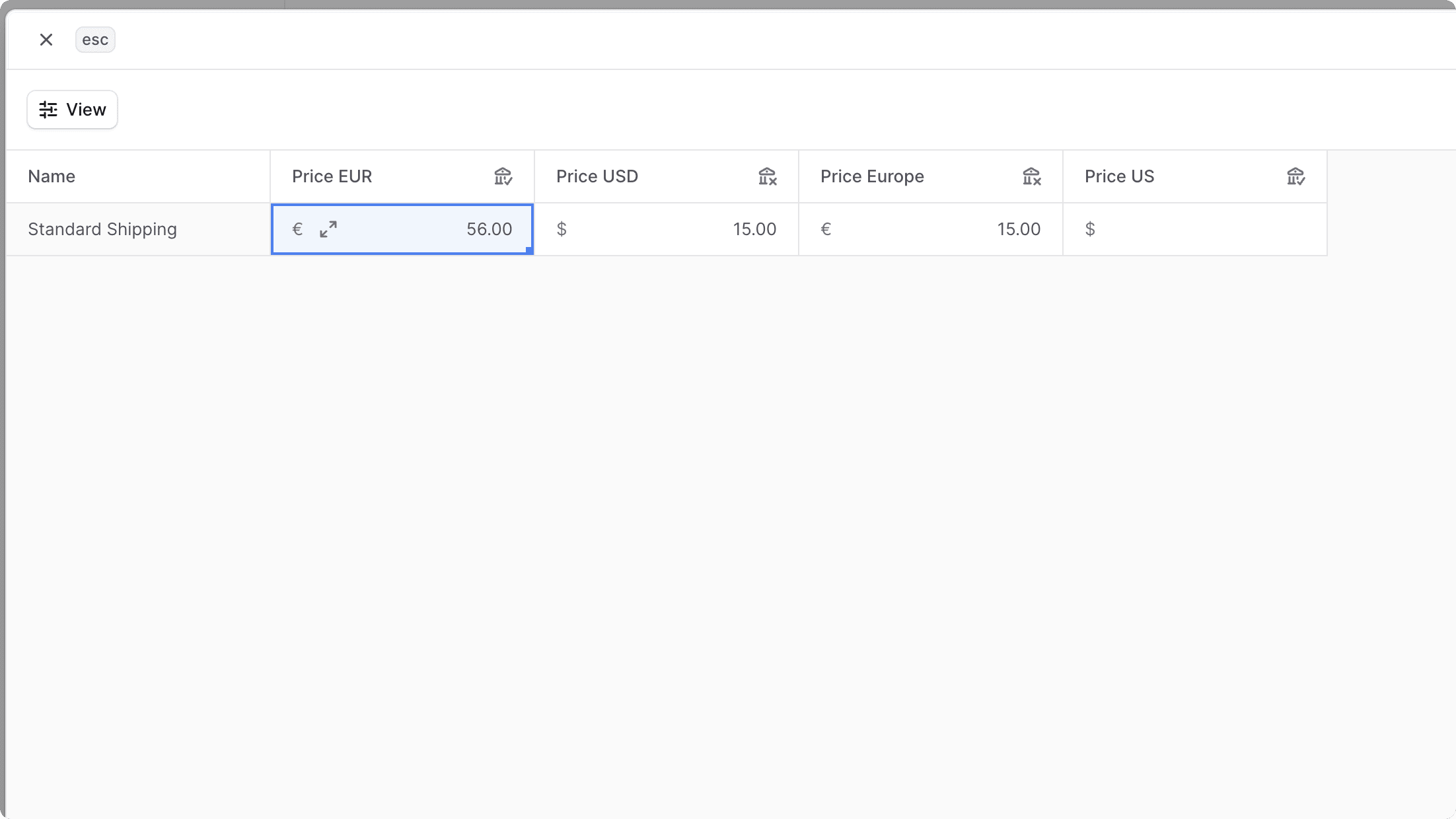
วิธีการแก้ไขราคาของตัวเลือกการจัดส่งที่มีราคาแบบคงที่ (Fixed):
- ไปที่หน้ารายละเอียดของสถานที่จัดเก็บสินค้า
- ในส่วน "Pickup" หรือ "Shipping" ค้นหาตัวเลือกการจัดส่งและคลิกไอคอน ข้างตัวเลือกนั้น
- เลือก "Edit prices" จากเมนูดรอปดาวน์
- ใน เครื่องมือแก้ไขแบบกลุ่ม ที่เปิดขึ้น คุณสามารถแก้ไขราคาของตัวเลือกการจัดส่งสำหรับแต่ละสกุลเงินและภูมิภาคในร้านค้าของคุณได้
- ศึกษาขั้นตอนในส่วน ราคาตัวเลือกการจัดส่งแบบคงที่และแบบมีเงื่อนไข เพื่อเรียนรู้วิธีการกำหนดราคาแบบมีเงื่อนไขสำหรับตัวเลือกการจัดส่ง
- เมื่อเสร็จแล้ว ให้คลิกปุ่ม Save
ลบตัวเลือกการจัดส่ง#
วิธีการลบตัวเลือกการจัดส่ง:
- ไปที่หน้ารายละเอียดของสถานที่จัดเก็บสินค้า
- ในส่วน "Pickup" หรือ "Shipping" ค้นหาตัวเลือกการจัดส่งและคลิกไอคอน ข้างตัวเลือกนั้น
- เลือก Delete จากเมนูดรอปดาวน์
- ยืนยันการลบตัวเลือกการจัดส่งโดยการป้อนชื่อตัวเลือกนั้นในป๊อปอัปเพื่อยืนยัน แล้วคลิกปุ่ม "Delete"
เปลี่ยนแปลงช่องทางการขายที่เชื่อมโยง#
วิธีการเปลี่ยนช่องทางการขายที่เชื่อมโยงกับสถานที่จัดเก็บสินค้า:
- ไปที่หน้ารายละเอียดของสถานที่จัดเก็บสินค้า
- คลิกไอคอน ในส่วนหัวของส่วน "Sales Channels"
- เลือก Edit จากเมนูดรอปดาวน์
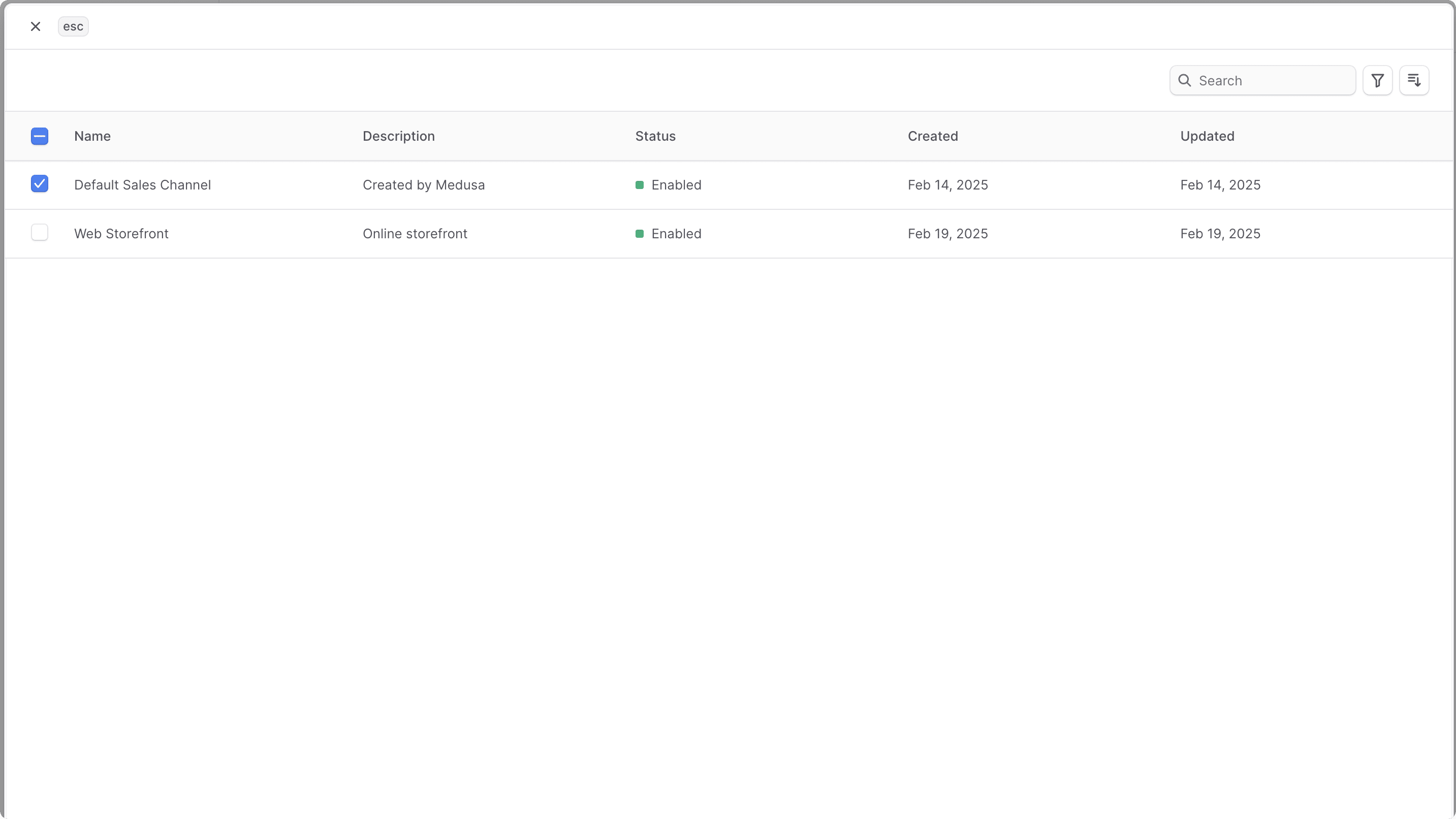
- ในรายการที่เปิดขึ้น คุณสามารถเลือกช่องทางการขายที่ต้องการเชื่อมโยงกับสถานที่จัดเก็บสินค้า หรือยกเลิกการเลือกช่องทางการขายที่คุณต้องการนำออกได้
- เมื่อเสร็จแล้ว ให้คลิกปุ่ม Save
จัดการผู้ให้บริการจัดส่ง#
วิธีการจัดการผู้ให้บริการจัดส่ง (Fulfillment Providers) ที่สามารถใช้งานได้ในสถานที่จัดเก็บสินค้า:
- ไปที่หน้ารายละเอียดของสถานที่จัดเก็บสินค้า
- คลิกไอคอน ในส่วนหัวของส่วน "Fulfillment Providers"
- เลือก Edit จากเมนูดรอปดาวน์
- ในรายการที่เปิดขึ้น คุณสามารถเลือกผู้ให้บริการจัดส่งที่ต้องการเชื่อมโยงกับสถานที่จัดเก็บสินค้า หรือยกเลิกการเลือกรายที่ต้องการนำออกได้
- เมื่อเสร็จแล้ว ให้คลิกปุ่ม Save

ลบสถานที่จัดเก็บสินค้า#
วิธีการลบสถานที่จัดเก็บสินค้า:
- เปิดหน้ารายละเอียดของสถานที่จัดเก็บสินค้า
- คลิกไอคอน ในส่วนหัวของส่วนแรก
- เลือก Delete จากเมนูดรอปดาวน์
- ยืนยันการลบสถานที่จัดเก็บสินค้าโดยการป้อนชื่อสถานที่และคลิกปุ่ม Delete