จัดการลูกค้าใน ECM
ในคู่มือนี้ คุณจะได้เรียนรู้วิธีสร้างและจัดการลูกค้าพร้อมทั้งรายละเอียดของลูกค้า
สร้างลูกค้า#
คุณสามารถสร้างลูกค้าผ่าน ECM ได้ ซึ่งมีประโยชน์ในกรณีที่ลูกค้าทำรายการสั่งซื้อแบบออฟไลน์ โดยลูกค้ารายนี้จะมีสถานะเป็นลูกค้าทั่วไป (guest) หากต้องการลงทะเบียน ลูกค้าจะต้องลงทะเบียนผ่านทางหน้าร้าน (storefront)
ขั้นตอนการสร้างลูกค้าจาก ECM:
- ไปที่หน้า Customers
- คลิกปุ่ม Create ในหัวข้อของส่วนหลัก
- ในฟอร์มที่เปิดขึ้น ให้กรอกอีเมลของลูกค้า และสามารถเลือกกรอกชื่อ นามสกุล ชื่อบริษัท และเบอร์โทรศัพท์เพิ่มเติมได้
- เมื่อเสร็จแล้ว ให้คลิกปุ่ม Create

ดูรายละเอียดของลูกค้า#
ขั้นตอนการดูรายละเอียดของลูกค้า:
- ไปที่หน้า Customers
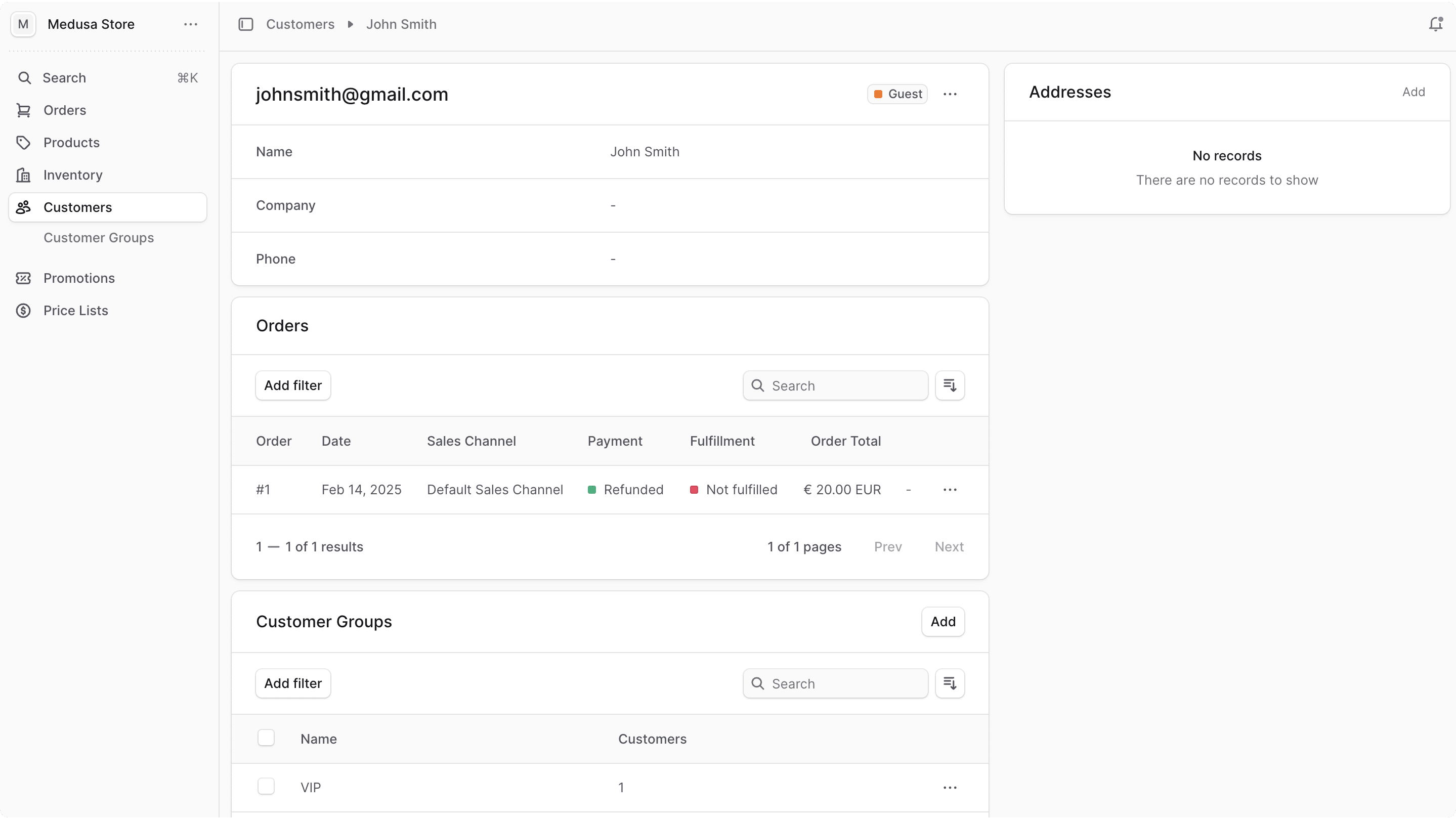
- คลิกที่ชื่อลูกค้าที่คุณต้องการดู
ประเภทของลูกค้า#
ในส่วนหัวข้อแรก คุณสามารถดูป้ายกำกับ (badge) แสดงประเภทของลูกค้าได้:
| ประเภทลูกค้า | คำอธิบาย |
|---|---|
| ลงทะเบียนแล้ว (Registered) | ลูกค้าที่ได้ลงทะเบียนบัญชีในร้านค้าของคุณแล้ว |
| ลูกค้าทั่วไป (Guest) | ลูกค้าที่ทำการสั่งซื้อแต่ยังไม่ได้ลงทะเบียนในร้านค้าของคุณ หรือลูกค้าที่คุณสร้างผ่านแผงควบคุมหลัก (admin dashboard) |
แก้ไขรายละเอียดของลูกค้า#
ขั้นตอนการแก้ไขรายละเอียดของลูกค้า:
- ไปที่หน้ารายละเอียดของลูกค้า
- คลิกไอคอน ในส่วนแรก
- เลือก Edit จากเมนูแบบดรอปดาวน์
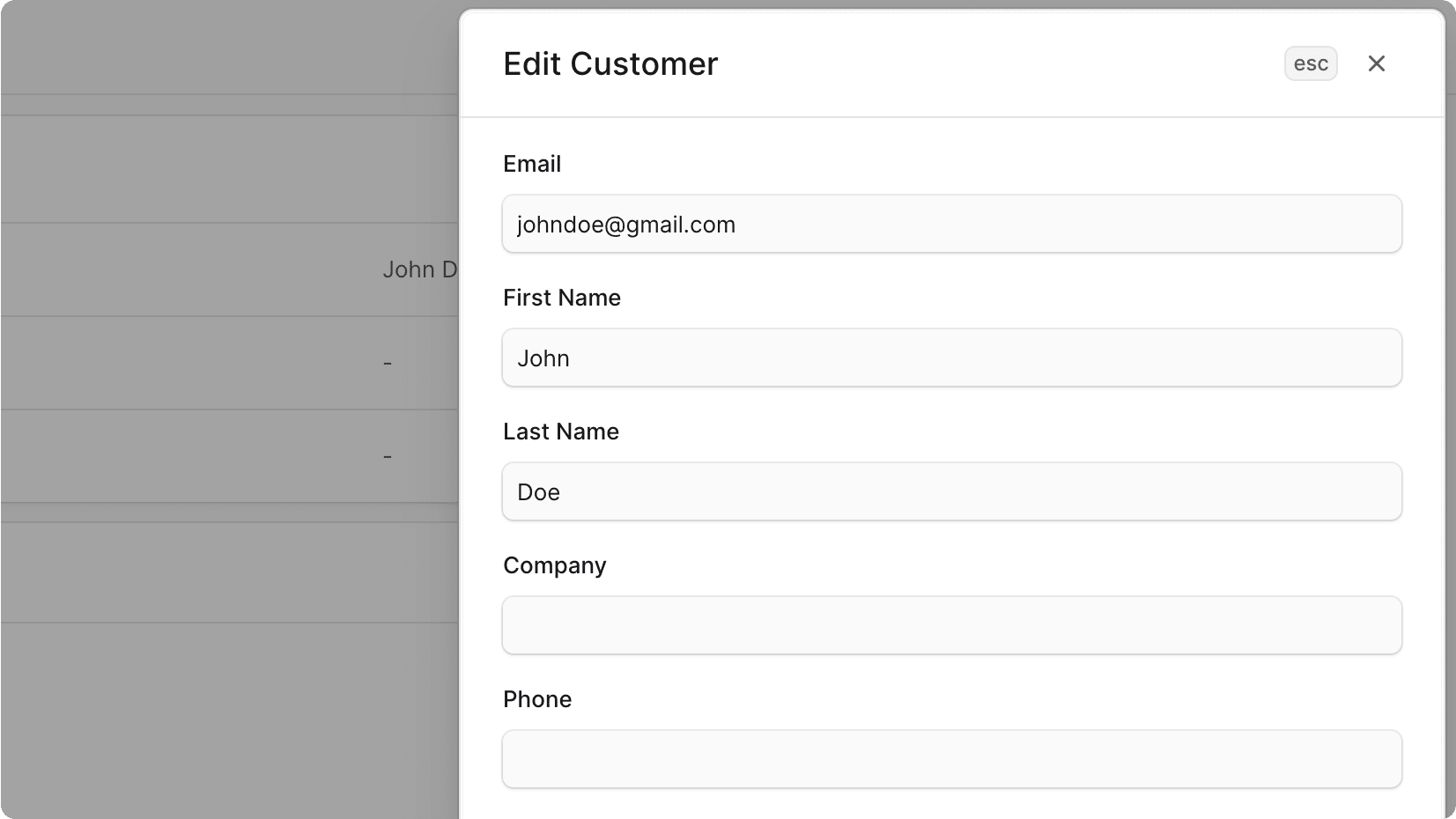
- ในหน้าต่างด้านข้างที่เปิดขึ้น คุณสามารถแก้ไขอีเมล ชื่อ นามสกุล ชื่อบริษัท และเบอร์โทรศัพท์ของลูกค้าได้
- เมื่อเสร็จแล้ว ให้คลิกปุ่ม Save
ดูรายการสั่งซื้อของลูกค้า#
คุณสามารถดูรายการสั่งซื้อของลูกค้าได้ในส่วน Orders บนหน้ารายละเอียดของพวกเขา และสามารถดูรายละเอียดของการสั่งซื้อแต่ละรายการได้โดยคลิกที่รายการสั่งซื้อนั้น ๆ
โอนย้ายการสั่งซื้อไปยังลูกค้าคนอื่น#
คุณสามารถโอนย้ายการสั่งซื้อไปยังลูกค้าคนอื่นได้ เช่น กรณีที่ลูกค้าทั่วไปได้ทำการลงทะเบียนในภายหลัง หรือลูกค้าสร้างการสั่งซื้อแบบออฟไลน์
เมื่อคุณโอนย้ายความเป็นเจ้าของรายการสั่งซื้อ ลูกค้าเดิมจะได้รับข้อความแจ้งเตือน เช่น อีเมล เพื่อขออนุมัติการโอนย้าย รายการสั่งซื้อจะถูกโอนไปยังลูกค้าคนใหม่หลังจากที่ลูกค้าเดิมอนุมัติการโอนย้ายแล้วเท่านั้น
ขั้นตอนการโอนย้ายความเป็นเจ้าของรายการสั่งซื้อของลูกค้าไปยังผู้อื่น:
- ไปที่หน้ารายละเอียดของลูกค้า
- ในส่วน Orders ให้คลิกไอคอน ในแถวของรายการสั่งซื้อนั้น
- เลือก Transfer ownership จากเมนูแบบดรอปดาวน์
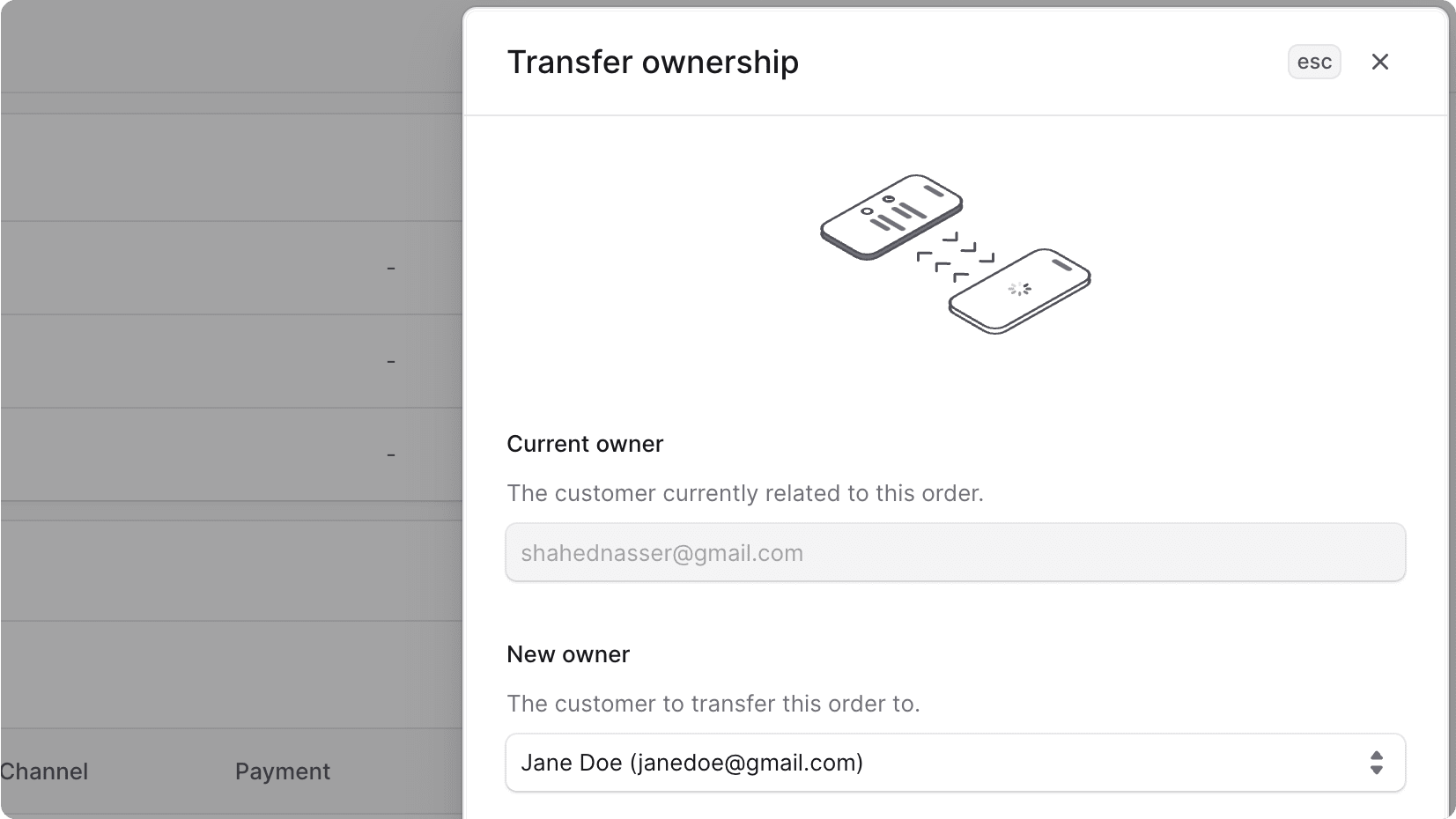
- ในหน้าต่างด้านข้างที่เปิดขึ้น ให้เลือกลูกค้าที่คุณต้องการโอนย้ายการสั่งซื้อไปให้ในฟิลด์ "New owner"
- เมื่อเสร็จแล้ว ให้คลิกปุ่ม Save
จากนั้น ลูกค้าเดิมจะได้รับข้อความแจ้งเตือนเพื่อขออนุมัติการโอนย้าย
จัดการกลุ่มลูกค้าของลูกค้า#
คุณสามารถเพิ่มลูกค้าเข้าสู่กลุ่มลูกค้าได้หลายกลุ่ม ช่วยให้คุณสามารถเสนอโปรโมชันหรือราคาที่แตกต่างกันตามกลุ่มที่พวกเขาอยู่ได้
เพิ่มลูกค้าเข้ากลุ่ม#
ขั้นตอนการเพิ่มลูกค้าเข้ากลุ่มลูกค้า:
- ไปที่หน้ารายละเอียดของลูกค้า
- ในส่วน "Customer Groups" ให้คลิกปุ่ม "Add"
- ในรายการที่เปิดขึ้น ให้ทำเครื่องหมายเลือกกลุ่มที่คุณต้องการเพิ่มลูกค้าคนนี้เข้าไป
- เมื่อเสร็จแล้ว ให้คลิกปุ่ม Save

ลบลูกค้าออกจากกลุ่ม#
ขั้นตอนการลบลูกค้าออกจากกลุ่มลูกค้า:
- ไปที่หน้ารายละเอียดของลูกค้า
- ในส่วน "Customer Groups" ให้ทำเครื่องหมายเลือกกลุ่มที่คุณต้องการลบลูกค้าออกจากกลุ่ม
- เมื่อเสร็จแล้ว ให้กดปุ่ม R หรือคลิก "Remove" ที่กึ่งกลางด้านล่างของหน้าจอ
- ยืนยันการลบออกจากกลุ่มโดยคลิกปุ่ม "Remove" ในป๊อปอัป

แก้ไขเมทาดาตาของลูกค้า#
เมทาดาตา (Metadata) คือข้อมูลที่กำหนดเองซึ่งสามารถเชื่อมโยงกับลูกค้าในรูปแบบคู่คีย์-ค่า (key-value pairs) โดยปกติแล้วนักพัฒนาจะใช้วิธีนี้สำหรับการรวมระบบที่กำหนดเองหรือเพื่อจัดเก็บข้อมูลเพิ่มเติมเกี่ยวกับลูกค้า
ขั้นตอนการแก้ไขเมทาดาตาของลูกค้า:
- ไปที่หน้ารายละเอียดของลูกค้า
- คลิกไอคอน ในส่วน "Metadata"
- ในหน้าต่างด้านข้างที่เปิดขึ้น:
- จัดการคู่คีย์-ค่าในตาราง
- หากต้องการเพิ่มแถวใหม่ของคู่คีย์-ค่า ก่อนหรือหลังแถวใดแถวหนึ่ง:
- เลื่อนเมาส์ไปวางเหนือแถวดังกล่าวแล้วคลิกไอคอน ที่ส่วนท้ายของแถว
- เลือก "Insert row above" หรือ "Insert row below" จากเมนูแบบดรอปดาวน์
- หากต้องการลบแถวของคู่คีย์-ค่า:
- เลื่อนเมาส์ไปวางเหนือแถวดังกล่าวแล้วคลิกไอคอน ที่ส่วนท้ายของแถว
- เลือก "Delete row" จากเมนูแบบดรอปดาวน์
- เมื่อเสร็จแล้ว ให้คลิกปุ่ม Save
จัดการที่อยู่ของลูกค้า#
คุณสามารถดูและจัดการที่อยู่ของลูกค้าได้จากส่วน "Addresses" บนหน้ารายละเอียดของพวกเขา สิ่งนี้มีประโยชน์เมื่อคุณต้องการแก้ไขที่อยู่จัดส่งหรือที่อยู่สำหรับเรียกเก็บเงินของลูกค้าในรายการสั่งซื้อ
เพิ่มที่อยู่ลูกค้า#
ขั้นตอนการเพิ่มที่อยู่ให้กับลูกค้า:
- ไปที่หน้ารายละเอียดของลูกค้า
- คลิกที่ปุ่ม "Add" ในหัวข้อของส่วน "Addresses"
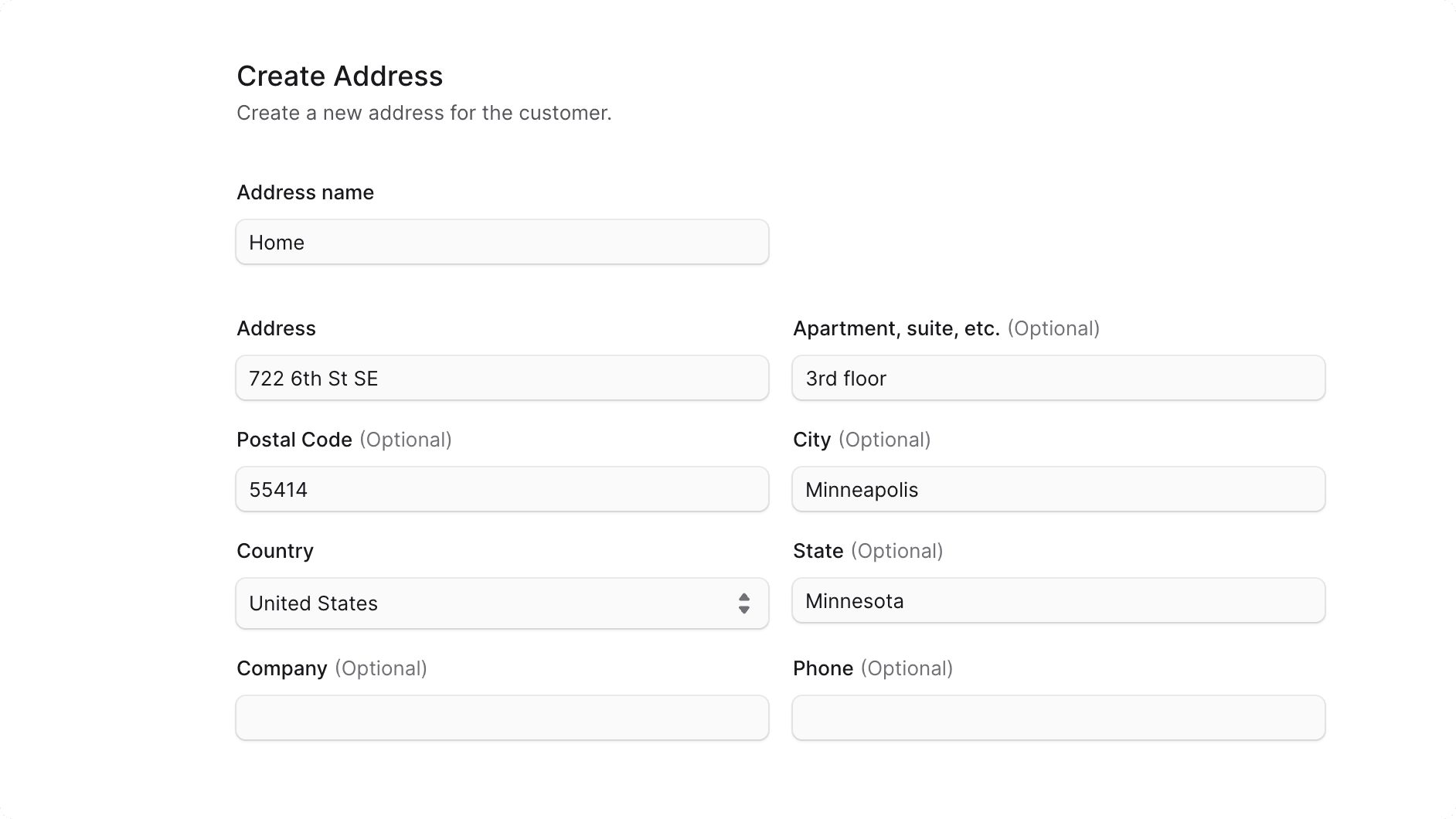
- ในฟอร์มที่เปิดขึ้น ให้กรอกรายละเอียดที่อยู่ ได้แก่ ชื่อเจ้าของที่อยู่, ที่อยู่บรรทัดที่ 1, ห้อง/อพาร์ตเมนต์, รหัสไปรษณีย์, เมือง, ประเทศ, รัฐ/จังหวัด, บริษัท และเบอร์โทรศัพท์
- เมื่อเสร็จแล้ว ให้คลิกปุ่ม Save
ลบที่อยู่ลูกค้า#
ขั้นตอนการลบที่อยู่ลูกค้า:
- ไปที่หน้ารายละเอียดของลูกค้า
- ค้นหาที่อยู่ที่ต้องการลบในส่วน "Addresses"
- คลิกไอคอน ในแถวของที่อยู่นั้น
- เลือก Delete จากเมนูแบบดรอปดาวน์
- ในป๊อปอัป ให้ป้อนชื่อที่อยู่แล้วคลิกปุ่ม "Delete"
ดูบัญชีเครดิตร้านค้าของลูกค้า#
หากคุณติดตั้งปลั๊กอิน Loyalty ลูกค้าสามารถมีบัญชีเครดิตร้านค้า ได้ บัญชีเหล่านี้ช่วยให้คุณสามารถเพิ่มเครดิตให้กับลูกค้าได้ด้วยตนเอง หรือเมื่อคุณทำการคืนเงินสำหรับการสั่งซื้อ ลูกค้าจะสามารถใช้ยอดคงเหลือของเครดิตร้านค้าดังกล่าวในการชำระเงินได้
ขั้นตอนการดูบัญชีเครดิตร้านค้าของลูกค้า:
- ไปที่หน้ารายละเอียดของลูกค้า
- ในส่วน "Store Credits" คุณจะเห็นบัญชีเครดิตร้านค้าทั้งหมดที่เชื่อมโยงกับลูกค้า พร้อมทั้งยอดคงเหลือในปัจจุบันและสกุลเงิน
เมื่อคลิกที่บัญชี คุณจะสามารถดูรายละเอียด ประวัติการทำรายการ และเพิ่มเครดิตให้กับบัญชีได้ ดูข้อมูลเพิ่มเติมได้ที่คู่มือจัดการเครดิตร้านค้า
ลบลูกค้า#
ขั้นตอนการลบลูกค้า:
- ไปที่หน้ารายละเอียดของลูกค้า
- คลิกไอคอน ในหัวข้อของส่วนแรก
- เลือก Delete จากเมนูแบบดรอปดาวน์
- ในป๊อปอัป ให้กรอกอีเมลของลูกค้าแล้วคลิกปุ่ม "Delete"