จัดการคอลเลกชันสินค้าใน ECM
ในคู่มือนี้ คุณจะได้เรียนรู้วิธีสร้างและจัดการคอลเลกชันสินค้า
คอลเลกชันสินค้าสำหรับจัดกลุ่มสินค้า#
คอลเลกชันสินค้าคือกลุ่มสินค้าที่มีธีมหรือวัตถุประสงค์ร่วมกัน ตัวอย่างเช่น คอลเลกชันฤดูร้อนอาจรวมสินค้าประเภทชุดว่ายน้ำ แว่นกันแดด และผ้าเช็ดตัว คอลเลกชันช่วยให้ลูกค้าค้นหาสินค้าที่เหมาะสมกับพวกเขาได้ง่ายขึ้น และช่วยเพิ่มความสะดวกในการเลือกซื้อสินค้าในร้านค้าของคุณ
สินค้าหนึ่งรายการสามารถจัดอยู่ในคอลเลกชันได้เพียงคอลเลกชันเดียวเท่านั้น คุณสามารถเรียนรู้วิธีตั้งค่าคอลเลกชันสำหรับสินค้าได้ในคู่มือนี้
รายการคอลเลกชันสินค้า#
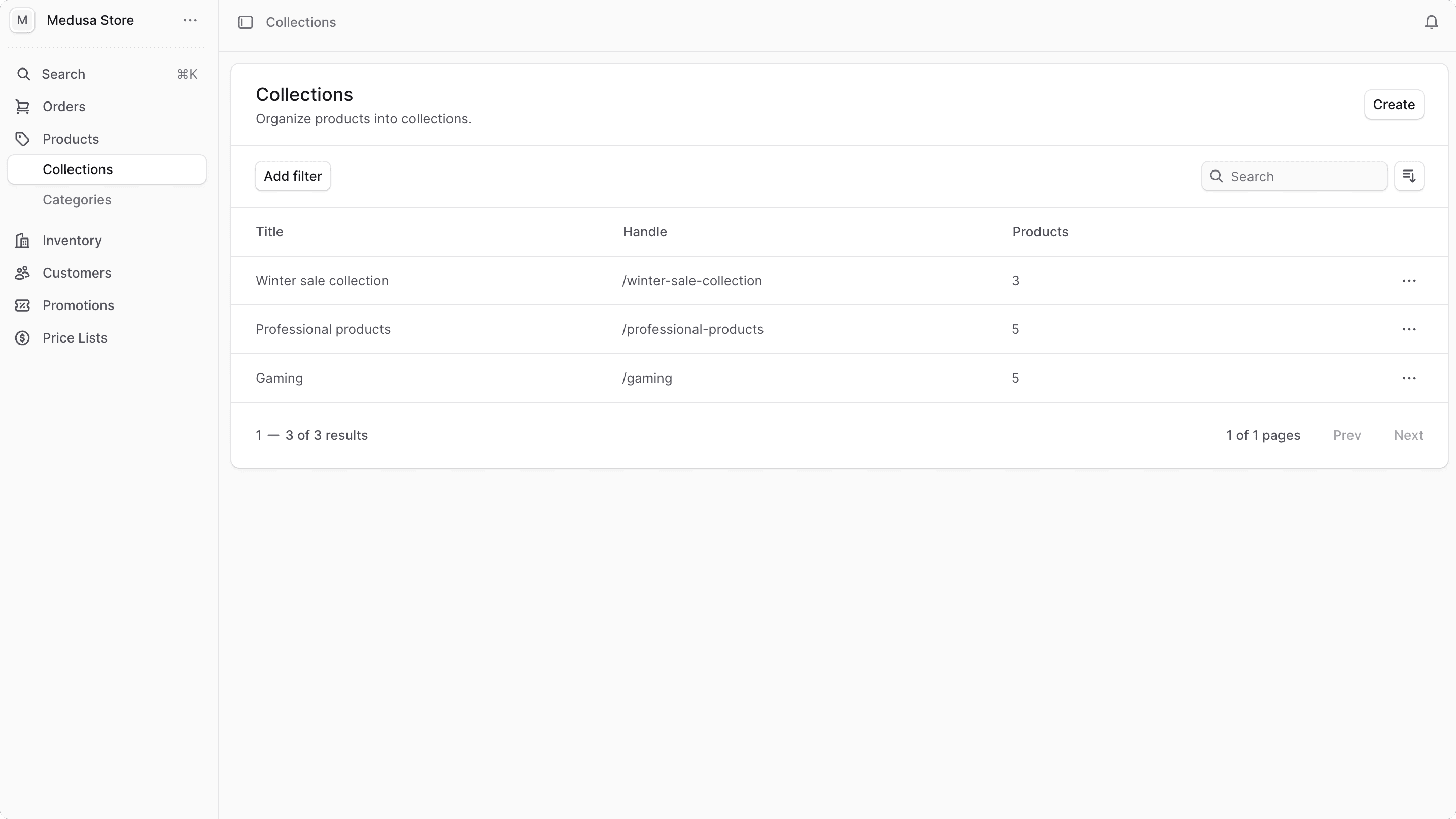
หากต้องการดูคอลเลกชันสินค้าทั้งหมด ให้ไปที่หน้า Products → Collections (สินค้า → คอลเลกชัน) จากหน้านี้ คุณสามารถดูรายการ กรองข้อมูล และค้นหาผ่านคอลเลกชันทั้งหมดได้
สร้างคอลเลกชันสินค้า#
ขั้นตอนการสร้างคอลเลกชัน:
- ไปที่หน้า Products → Collections
- คลิกปุ่ม Create ในส่วนหัวของส่วนหลัก
- ในฟอร์มที่เปิดขึ้น:
- ป้อนชื่อคอลเลกชันในฟิลด์ Title
- ค่าในฟิลด์ Handle จะถูกใช้เป็น URL ของคอลเลกชันบนหน้าร้าน ซึ่งช่วยให้คุณสามารถสร้าง URL คอลเลกชันที่อ่านเข้าใจง่าย โดย Handle จะต้องไม่ซ้ำกันในทุกคอลเลกชัน และต้องประกอบด้วยตัวอักษรภาษาอังกฤษตัวพิมพ์เล็ก ตัวเลข และเครื่องหมายยัติภังค์ () หากไม่ได้ระบุไว้ ECM จะสร้าง handle จาก Title โดยอัตโนมัติ
- เมื่อเรียบร้อยแล้ว ให้คลิกปุ่ม Create

ดูรายละเอียดคอลเลกชันสินค้า#
ขั้นตอนการดูรายละเอียดคอลเลกชัน:
- ไปที่หน้า Products → Collections
- เลือกคอลเลกชันที่คุณต้องการดูจากรายการ

แก้ไขคอลเลกชันสินค้า#
ขั้นตอนการแก้ไขคอลเลกชัน:
- ไปที่หน้ารายละเอียดของคอลเลกชัน
- คลิกไอคอน ในส่วนหัวของส่วนแรก
- เลือก Edit จากเมนูแบบดึงลง
- ในหน้าต่างด้านข้างที่เปิดขึ้น คุณสามารถแก้ไข Title และ Handle ของคอลเลกชันได้
- เมื่อเรียบร้อยแล้ว ให้คลิกปุ่ม Save

จัดการคำแปลของคอลเลกชันสินค้า#
คอลเลกชันสินค้าสามารถแปลเป็นภาษาต่าง ๆ ที่ร้านค้าของคุณรองรับ คุณสามารถจัดการคำแปล แบบพร้อมกันทั้งหมด (in bulk) หรือจัดการคำแปลสำหรับคอลเลกชันสินค้าแต่ละรายการได้จากหน้ารายละเอียดของคอลเลกชันนั้น ๆ
ขั้นตอนการจัดการคำแปลของคอลเลกชันสินค้า:
- คลิกไอคอน ในส่วนหัวของส่วนแรก
- เลือก "Manage translations" จากเมนูแบบดึงลง
- ใน เครื่องมือแก้ไขแบบกลุ่ม (bulk editor) ที่เปิดขึ้น คุณสามารถดูและแก้ไขคำแปลสำหรับชื่อ (title) ของคอลเลกชันสินค้าในแต่ละภาษาที่ร้านค้าของคุณรองรับ
- ในการแก้ไขข้อความที่มีความยาวหลายบรรทัด ให้ดับเบิลคลิกที่เซลล์นั้นเพื่อเปิดกล่องป้อนข้อความที่ใหญ่ขึ้น
- เมื่อแก้ไขเสร็จสิ้นแล้ว ให้คลิกปุ่ม Save เพื่อบันทึกการเปลี่ยนแปลง
แก้ไขข้อมูลเมทาดาตาของคอลเลกชันสินค้า#
เมทาดาตา (Metadata) คือข้อมูลที่กำหนดเองซึ่งสามารถเชื่อมโยงกับคอลเลกชันสินค้าในรูปแบบคู่คีย์-ค่า (key-value pairs) โดยส่วนใหญ่แล้วนักพัฒนาจะใช้สิ่งนี้สำหรับการรวมระบบที่กำหนดเอง หรือเพื่อจัดเก็บข้อมูลเพิ่มเติมเกี่ยวกับคอลเลกชันสินค้า
ขั้นตอนการแก้ไขข้อมูลเมทาดาตาของคอลเลกชันสินค้า:
- ไปที่หน้ารายละเอียดของคอลเลกชันสินค้า
- คลิกไอคอน ในส่วน "Metadata"
- ในหน้าต่างด้านข้างที่เปิดขึ้น:
- จัดการคู่คีย์-ค่าในตาราง
- หากต้องการเพิ่มแถวของคู่คีย์-ค่าใหม่ก่อนหน้าหรือหลังแถวที่มีอยู่เดิม:
- ชี้เมาส์ไปที่แถวดังกล่าวแล้วคลิกไอคอน ที่ส่วนท้ายของแถว
- เลือก "Insert row above" (แทรกแถวด้านบน) หรือ "Insert row below" (แทรกแถวด้านล่าง) จากเมนูแบบดึงลง
- หากต้องการลบแถวของคู่คีย์-ค่า:
- ชี้เมาส์ไปที่แถวดังกล่าวแล้วคลิกไอคอน ที่ส่วนท้ายของแถว
- เลือก "Delete row" (ลบแถว) จากเมนูแบบดึงลง
- เมื่อคุณดำเนินการเสร็จสิ้นแล้ว ให้คลิกปุ่ม Save
จัดการสินค้าในคอลเลกชัน#
จากหน้ารายละเอียดคอลเลกชันสินค้า คุณสามารถจัดการสินค้าต่าง ๆ ที่อยู่ในคอลเลกชันนั้นได้
เพิ่มสินค้าไปยังคอลเลกชัน#
ขั้นตอนการเพิ่มสินค้าไปยังคอลเลกชัน:
- ไปที่หน้ารายละเอียดของคอลเลกชัน
- ในส่วนของ Products ให้คลิกที่ไอคอน ในส่วนหัวของส่วนนั้น
- เลือก Add จากเมนูแบบดึงลง
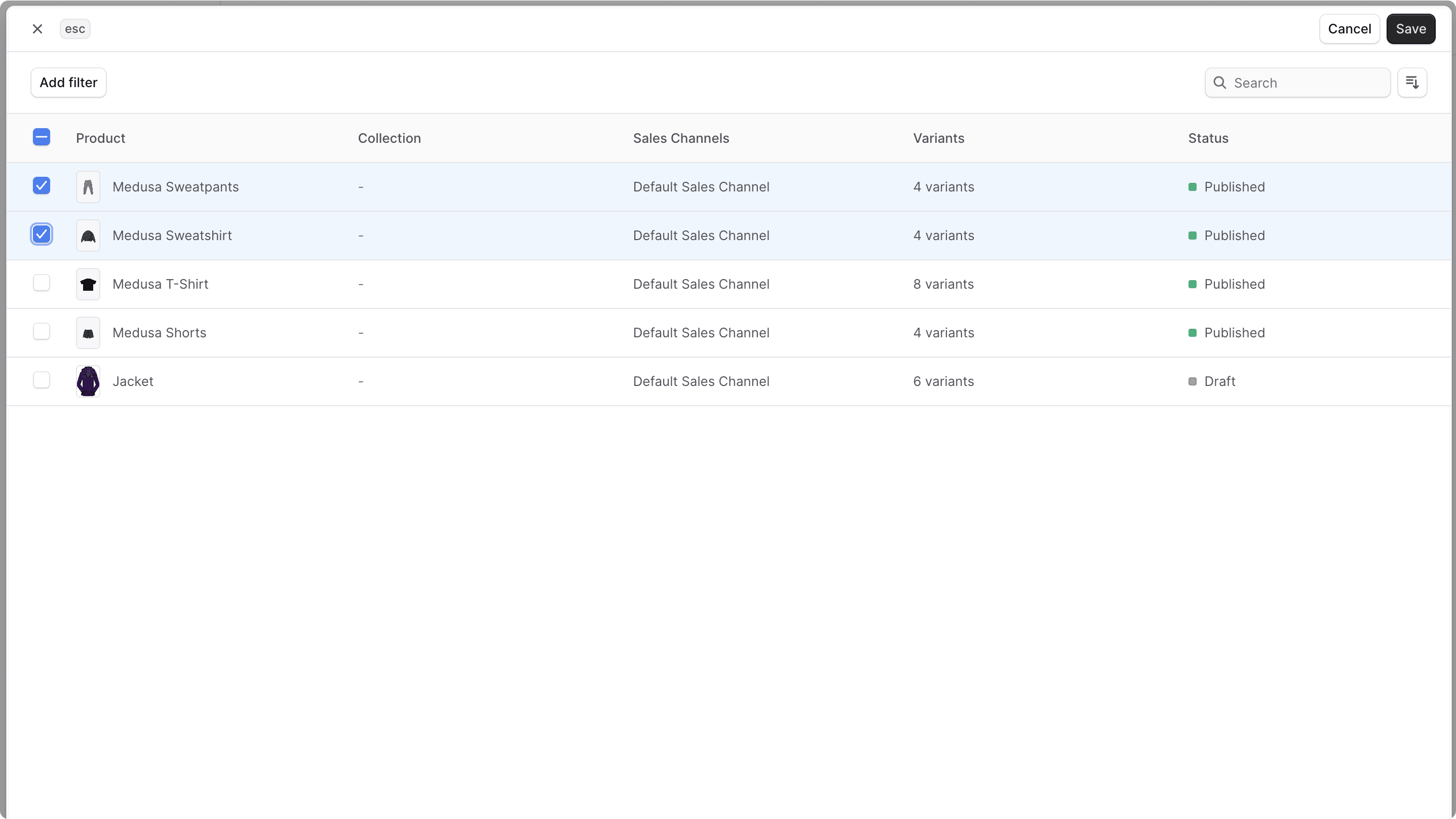
- ติ๊กเลือกสินค้าที่คุณต้องการเพิ่มลงในคอลเลกชันจากรายการสินค้า
- เมื่อเรียบร้อยแล้ว ให้คลิกปุ่ม Save
ลบสินค้าออกจากคอลเลกชัน#
ขั้นตอนการลบสินค้าออกจากคอลเลกชัน:
- ไปที่หน้ารายละเอียดของคอลเลกชัน
- ในส่วนของ Products ค้นหาสินค้าที่คุณต้องการลบออกจากคอลเลกชัน
- คลิกไอคอน ในแถวของสินค้ารายการนั้น
- เลือก Remove จากเมนูแบบดึงลง
- ยืนยันการลบสินค้าโดยคลิกปุ่ม "Remove" ในหน้าต่างป๊อปอัป
ลบคอลเลกชัน#
ขั้นตอนการลบคอลเลกชัน:
- ไปที่หน้ารายละเอียดของคอลเลกชัน
- คลิกที่ไอคอน ในส่วนหัวของส่วนแรก
- เลือก Delete จากเมนูแบบดึงลง
- ยืนยันการลบคอลเลกชันโดยคลิกปุ่ม "Confirm" ในหน้าต่างป๊อปอัป