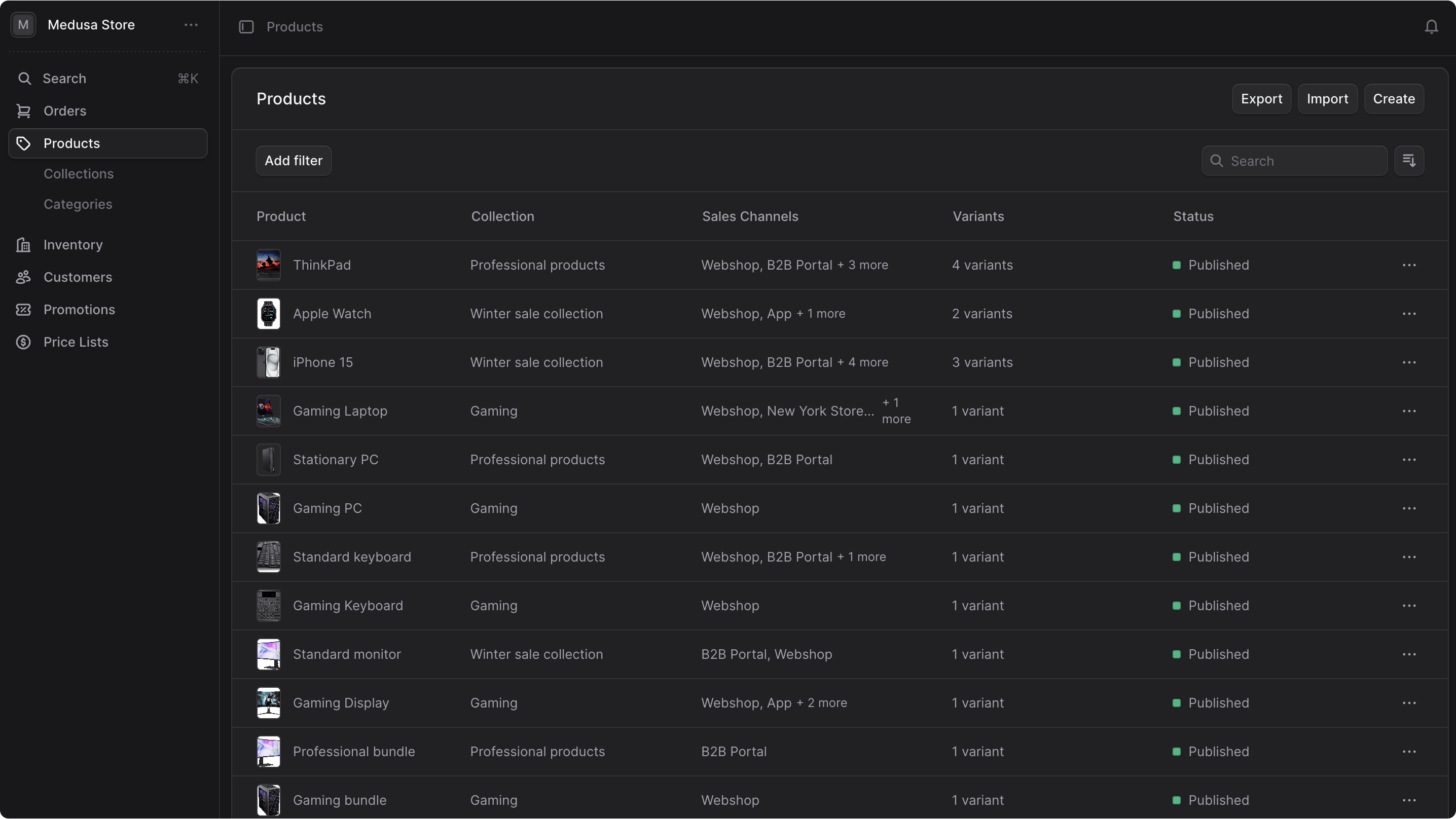
คู่มือการใช้งาน ECM
ยินดีต้อนรับสู่คู่มือการใช้งาน ECM คู่มือนี้มีวัตถุประสงค์เพื่อช่วยให้ผู้ดูแลระบบและผู้ค้าเรียนรู้วิธีการใช้งาน ECM เพื่อดำเนินงานการค้าและจัดการร้านค้าของพวกเขา
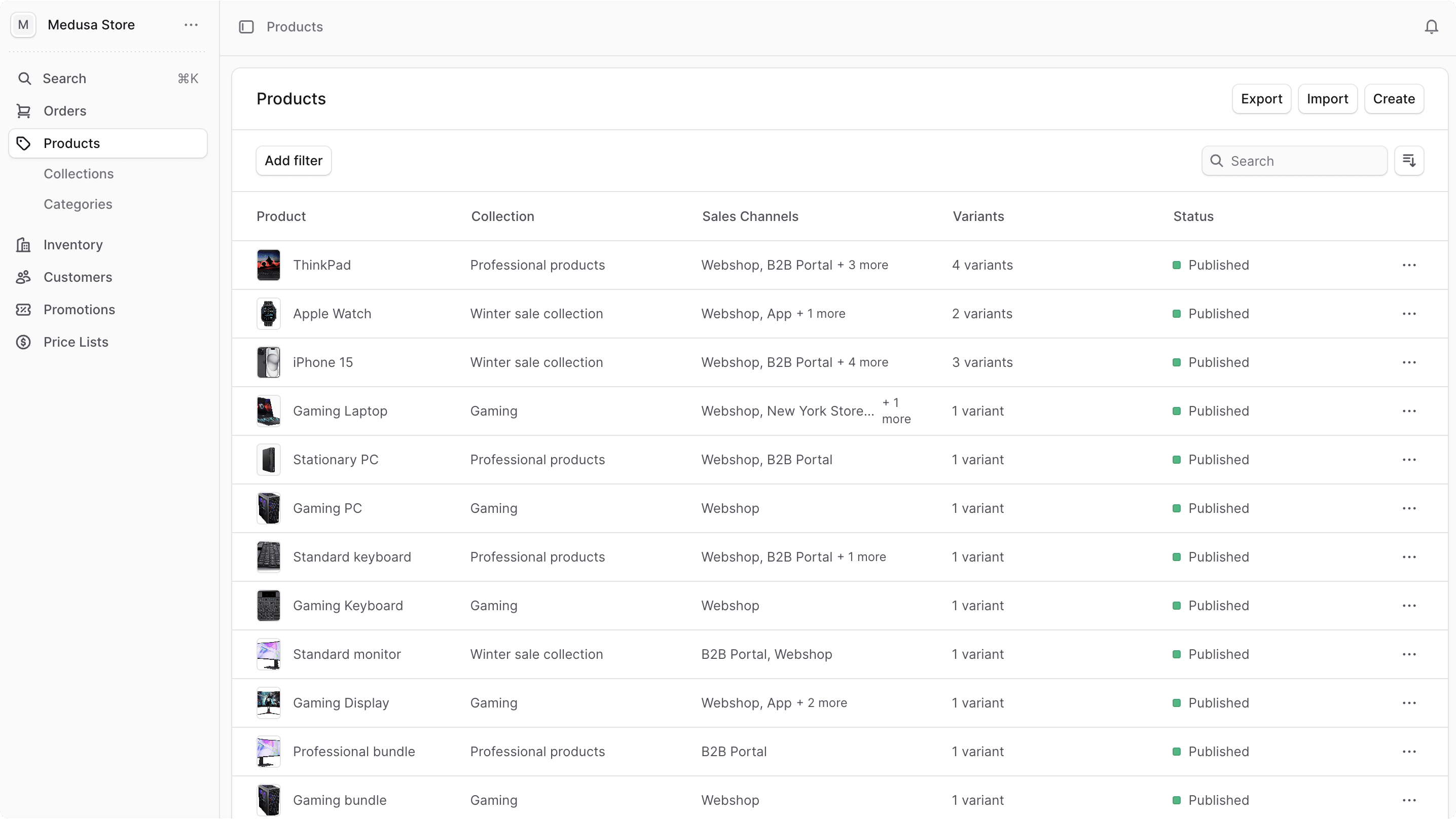
คู่มือนี้เหมาะสำหรับใคร?#
คู่มือนี้เหมาะสำหรับผู้ใช้งาน ECM ที่ต้องการทำความเข้าใจและจัดการร้านค้าอย่างมีประสิทธิภาพ โดยคุณไม่จำเป็นต้องมีความรู้ทางเทคนิคใดๆ ก็สามารถทำตามคู่มือนี้ได้
คุณสามารถศึกษาคู่มือนี้ได้เช่นกันหากคุณต้องการเรียนรู้เกี่ยวกับคุณลักษณะการทำงานต่างๆ ของ ECM
เข้าใช้งาน ECM#
ในการเข้าใช้งานแดชบอร์ด ECM ของร้านค้าอีคอมเมิร์ซของคุณ ให้เปิด URL ของระบบในเครื่องของคุณ (ecm.blumbox.in.th/app) หรือเว็บไซต์ที่ได้ติดตั้งไว้ จากนั้นระบบจะขอให้คุณเข้าสู่ระบบ
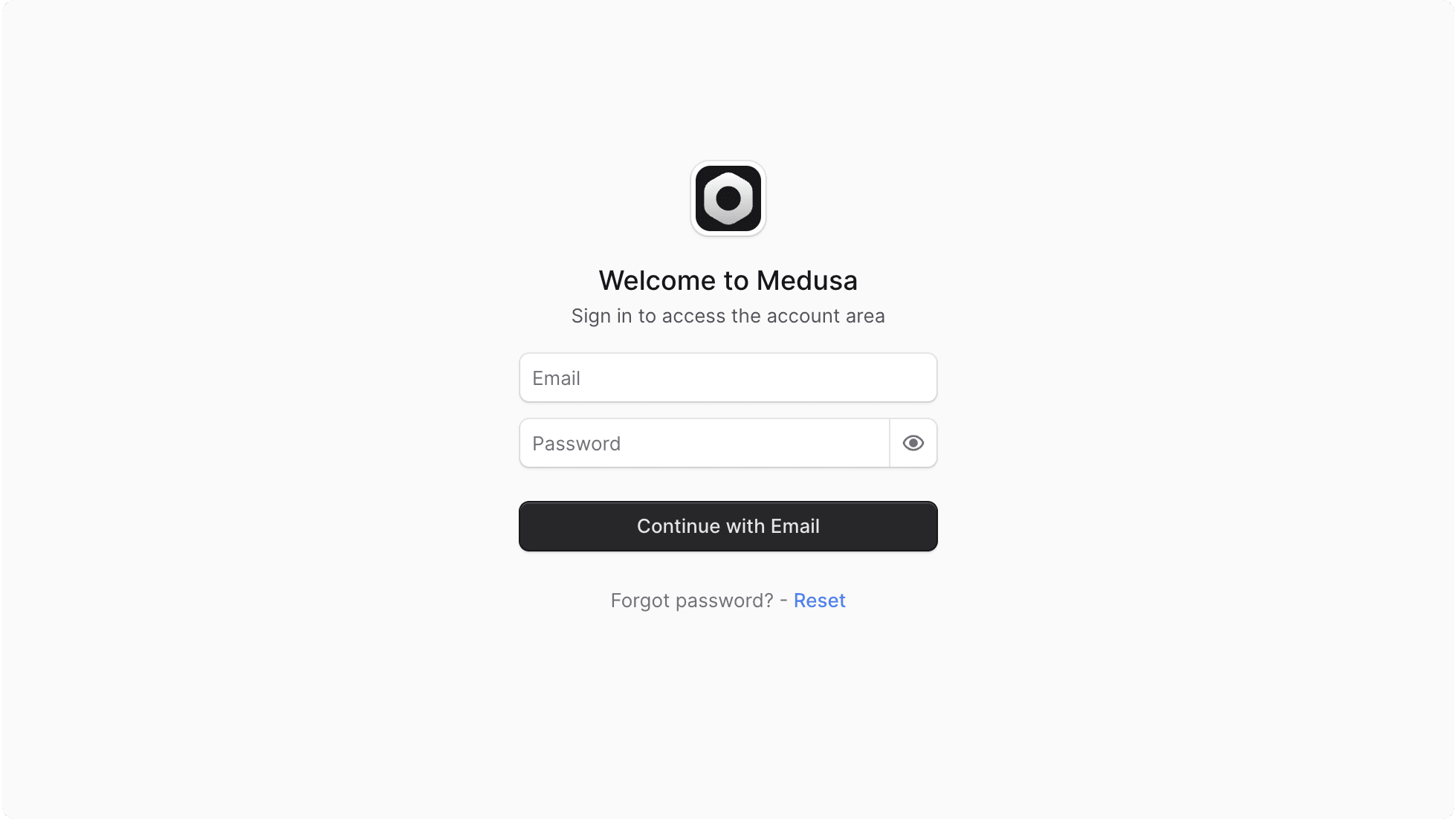
คุณต้องใช้อีเมลและรหัสผ่านของคุณในการเข้าสู่ระบบ หากคุณไม่แน่ใจว่าอีเมลและรหัสผ่านของคุณคืออะไร โปรดติดต่อทีมงานฝ่าย IT
แนะนำส่วนต่างๆ ของ ECM#
หลังจากที่คุณเข้าสู่ระบบ ECM แล้ว คุณจะเห็นแถบเมนูด้านข้างสำหรับนำทางพร้อมแถบค้นหาที่ด้านบน, ไอคอนการแจ้งเตือน ที่ส่วนหัว และพื้นที่เนื้อหาหลักตรงกลาง
เมนูด้านข้าง (Sidebar Menu)#
เมนูด้านข้างประกอบด้วยการนำทางหลักของ ECM คุณสามารถใช้เพื่อสลับไปมาระหว่างส่วนจัดการต่างๆ เช่น หน้าสินค้า (Products) หรือหน้าคำสั่งซื้อ (Orders)
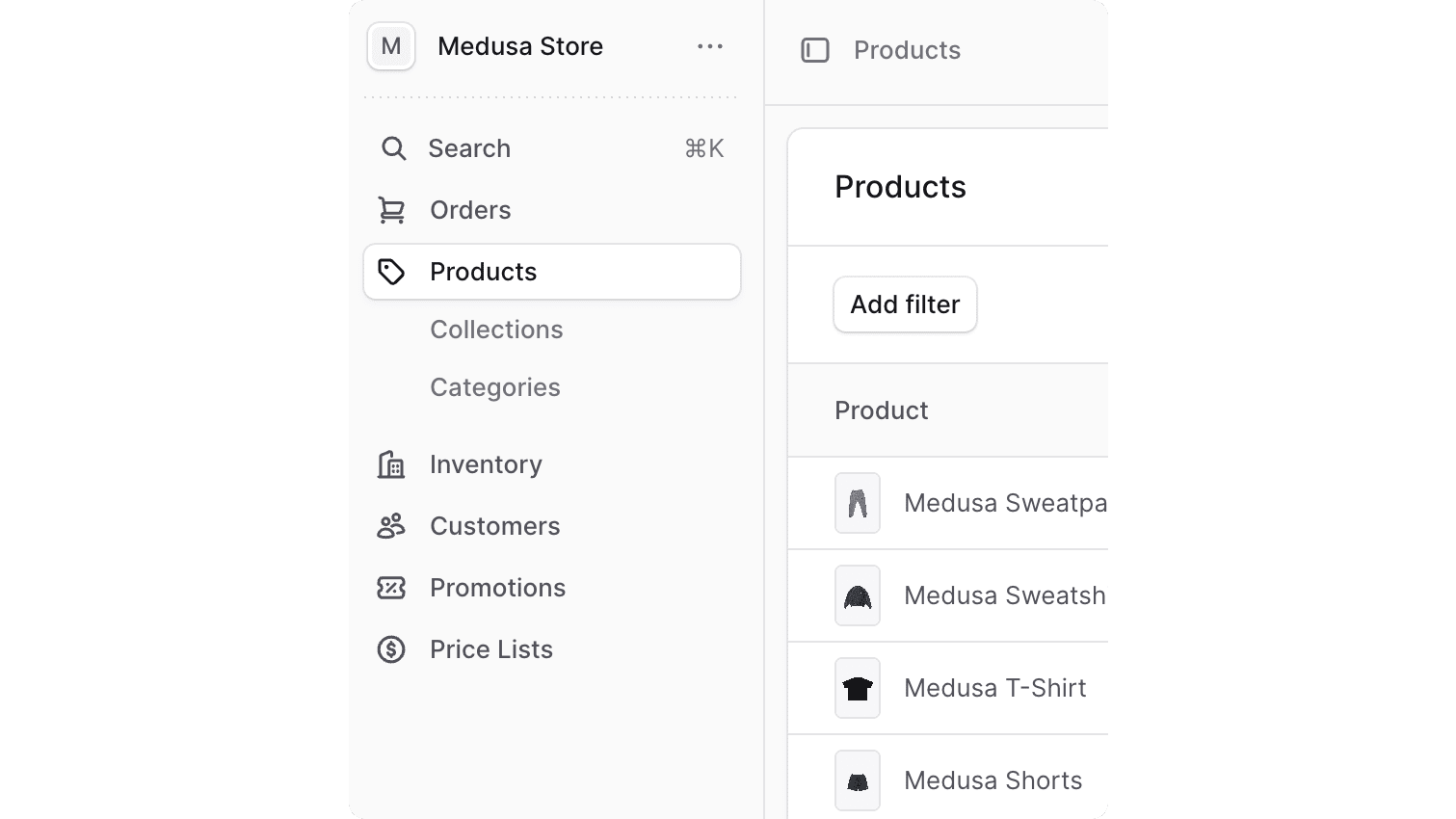
คุณสามารถซ่อนแถบเมนูด้านข้างได้โดยคลิกไอคอน ที่ด้านบนถัดจากแถบข้าง และคลิกอีกครั้งเพื่อแสดงแถบเมนูด้านข้าง
คีย์ลัดแถบข้าง (Sidebar Shortcuts)#
รายการแถบข้างต่างๆ มีคีย์ลัดสำหรับเข้าใช้งาน ตัวอย่างเช่น หน้าสินค้ามีคีย์ลัดโดยกดปุ่ม G แล้วตามด้วย P หากต้องการดูคีย์ลัดของรายการใด ให้วางเมาส์เหนือรายการนั้นสักครู่ แล้วกล่องคำแนะนำจะปรากฏขึ้นพร้อมกับคีย์ลัด
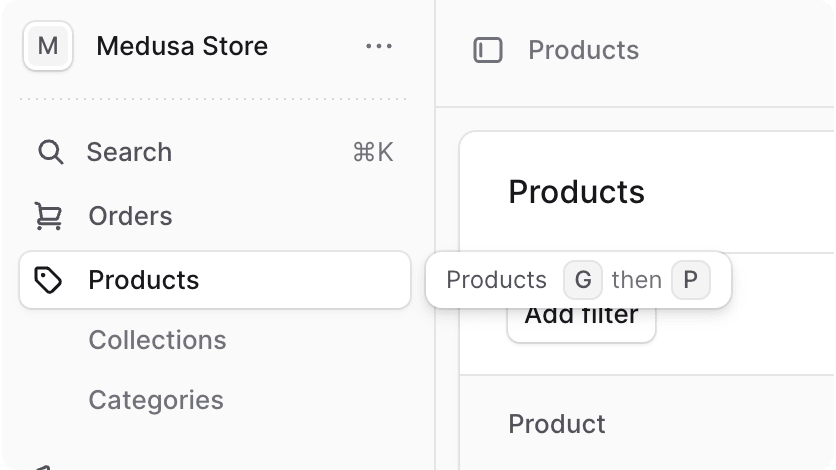
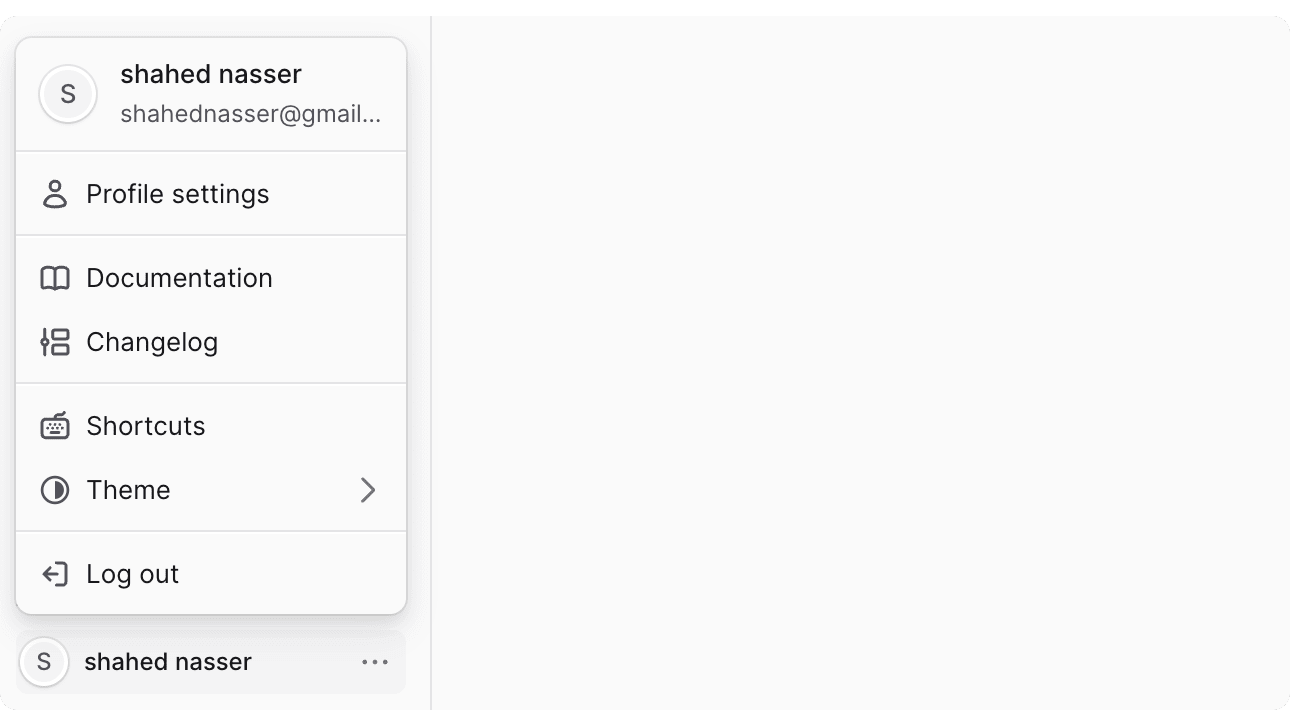
คุณยังสามารถดูคีย์ลัดทั้งหมดได้โดยคลิกที่โปรไฟล์ของคุณที่ด้านล่างของแถบข้างแล้วเลือก "คีย์ลัด" (Shortcuts)
การตั้งค่าและการดำเนินการด่วน (Settings and Quick Actions)#
ที่ด้านล่างของแถบข้าง คุณจะพบเมนูการตั้งค่า (Settings) ซึ่งจะนำคุณไปยังการตั้งค่าเพิ่มเติมสำหรับร้านค้าของคุณ เช่น การจัดการภูมิภาคและการตั้งค่าช่องทางการขาย นอกจากนี้คุณยังสามารถเห็นภาพโปรไฟล์และชื่อของคุณได้ที่นี่
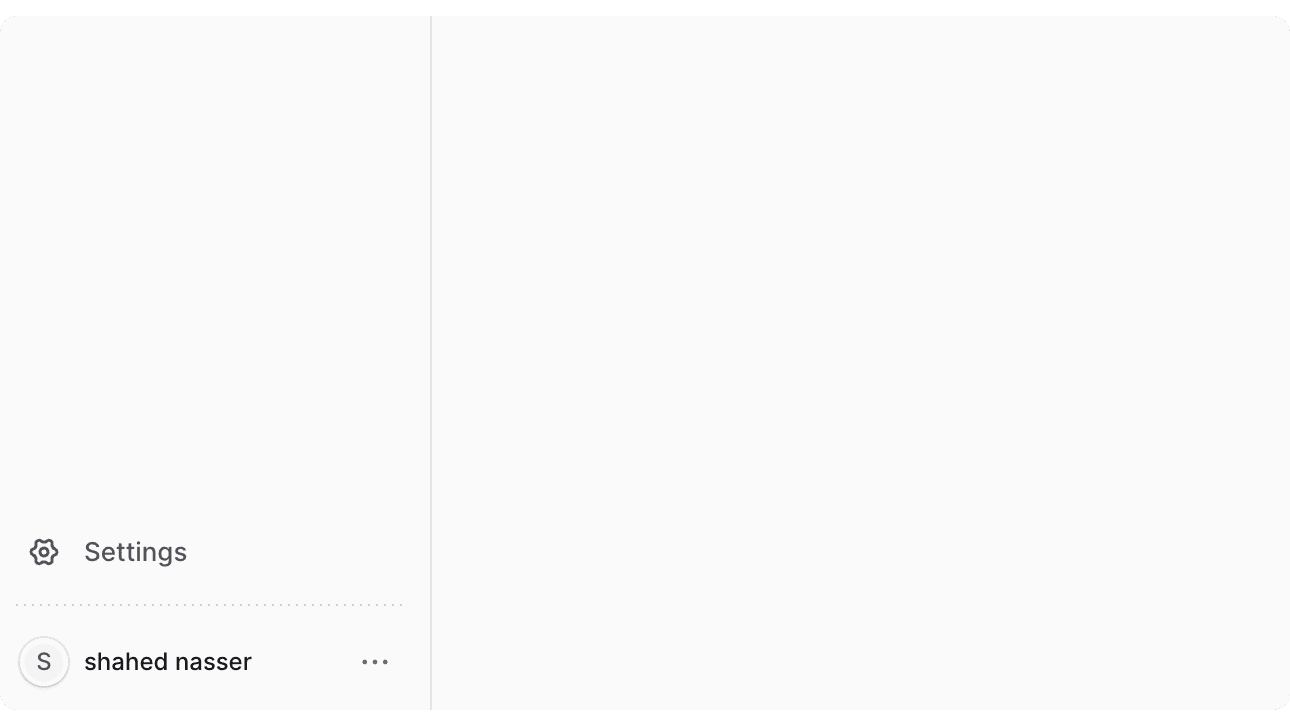
เมื่อคลิกที่รูปโปรไฟล์และชื่อของคุณ คุณจะเห็นการดำเนินการด่วน เช่น การเข้าถึงการตั้งค่าโปรไฟล์ การดูคีย์ลัด หรือการเปลี่ยนธีมของระบบผู้ดูแลระบบ
แถบค้นหา (Search Bar)#
ที่ด้านบนสุดของแถบข้าง คุณจะพบส่วนการค้นหาที่สามารถคลิกเพื่อเปิดหน้าต่างค้นหาได้ หรือคุณสามารถเปิดหน้าต่างค้นหาได้โดยใช้คีย์ลัดบนคีย์บอร์ดดังนี้:
- Windows และ Linux: CTRL + K
- Mac OS: ⌘ + K

คุณสามารถคลิกเลือกผลลัพธ์ด้วยเมาส์ หรือใช้ปุ่มลูกศรขึ้นและลงบนคีย์บอร์ดเพื่อนำทางระหว่างผลลัพธ์ แล้วเลือกผลลัพธ์ที่ต้องการโดยกดปุ่ม Enter
การตรวจสอบการแจ้งเตือน (Check Notifications)#
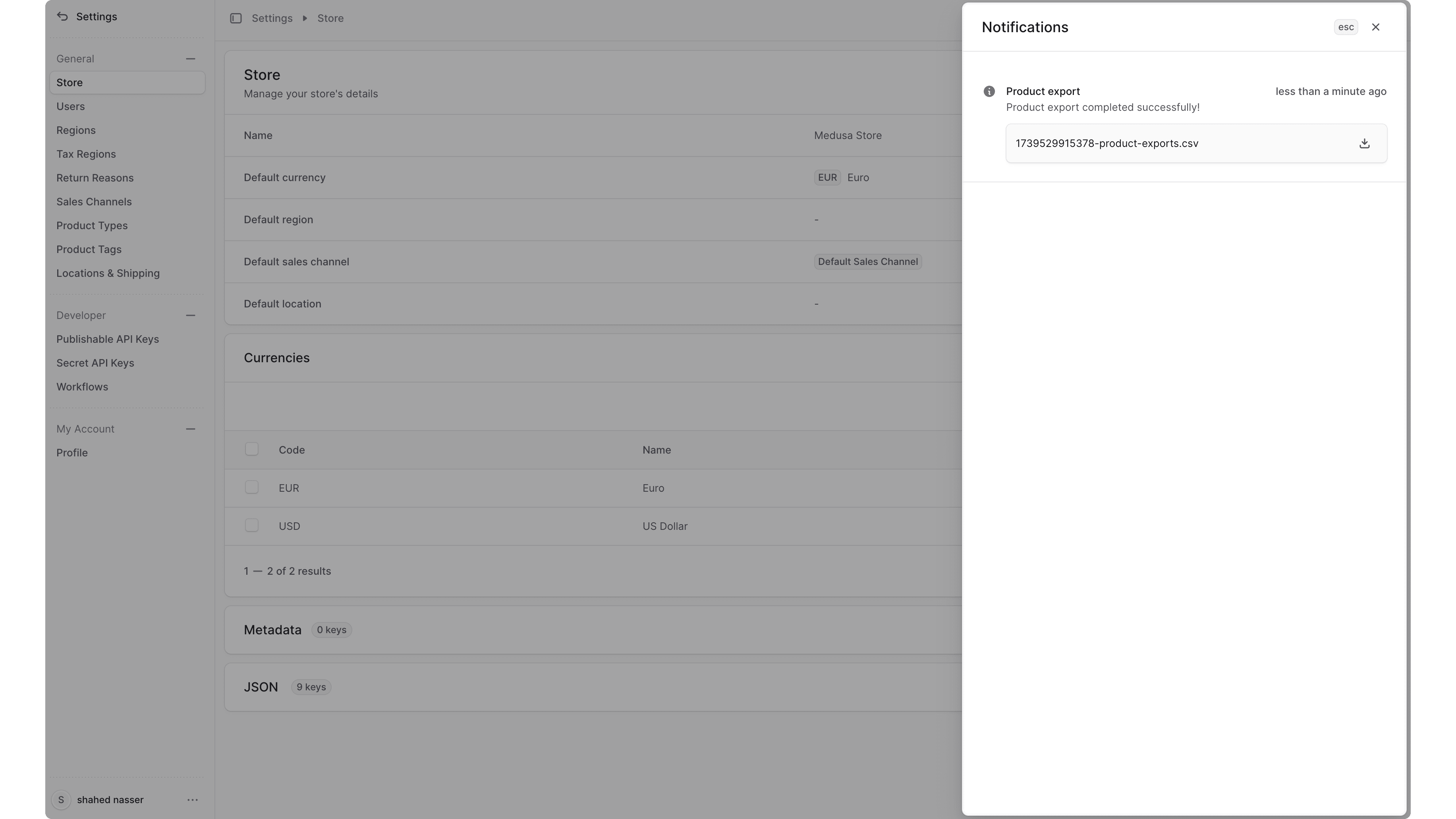
ที่ด้านขวาบนของแถบส่วนหัว คุณจะพบไอคอน เมื่อคลิกไอคอนนี้จะเปิดหน้าต่างด้านข้างเพื่อดูการแจ้งเตือนต่างๆ ของคุณ เช่น การแจ้งเตือนเมื่อการส่งออกรายการสินค้าเสร็จสมบูรณ์
การเปลี่ยนภาษา (Change Language)#
ECM รองรับการใช้งานหลายภาษา โดยมีภาษาอังกฤษเป็นภาษาเริ่มต้น สามารถตรวจสอบภาษาที่พร้อมใช้งานในคู่มือ ภาษาของระบบ
ศึกษาวิธีการเปลี่ยนภาษาได้ในคู่มือ การจัดการตั้งค่าโปรไฟล์
การเปลี่ยนธีมของระบบผู้ดูแลระบบ (Change Admin Theme)#
ECM มาพร้อมกับธีมสว่าง (Light) และธีมมืด (Dark) คุณสามารถเปลี่ยนธีมได้โดยคลิกที่โปรไฟล์ของคุณที่ด้านล่างสุดของแถบข้าง → ธีม (Theme) → เลือก สว่าง (Light), มืด (Dark) หรือ ระบบ (System) ซึ่งจะอ้างอิงตามธีมของระบบปฏิบัติการหรือเบราว์เซอร์ของคุณ