จัดการหมวดหมู่สินค้าใน ECM
ในคู่มือนี้ คุณจะได้เรียนรู้วิธีสร้างและจัดการหมวดหมู่สินค้า
หมวดหมู่สินค้าสำหรับจัดกลุ่มสินค้า#
หมวดหมู่สินค้าคือกลุ่มสินค้าที่มีประเภทหรือธีมที่ใกล้เคียงกัน ตัวอย่างเช่น หมวดหมู่ "รองเท้า" (Shoes) สามารถรวมสินค้าอย่างรองเท้าผ้าใบ รองเท้าบูท และรองเท้าแตะ หมวดหมู่ช่วยให้ลูกค้าสามารถค้นหาสินค้าที่ตรงตามความต้องการได้ง่ายขึ้น และช่วยเพิ่มความสะดวกในการเลือกซื้อสินค้าในร้านค้าของคุณ
หมวดหมู่สินค้าสามารถจัดประเภทซ้อนในหมวดหมู่อื่นเพื่อสร้างโครงสร้างแบบลำดับขั้น (hierarchy) ได้ ตัวอย่างเช่น คุณสามารถจัดหมวดหมู่ "รองเท้า" (Shoes) ซ้อนอยู่ภายใต้หมวดหมู่ "ผู้หญิง" (Women's)
สินค้าหนึ่งรายการสามารถจัดอยู่ในหลายหมวดหมู่ได้ คุณสามารถศึกษาวิธีตั้งค่าหมวดหมู่ให้กับสินค้าได้ในคู่มือนี้
รายการหมวดหมู่สินค้า#
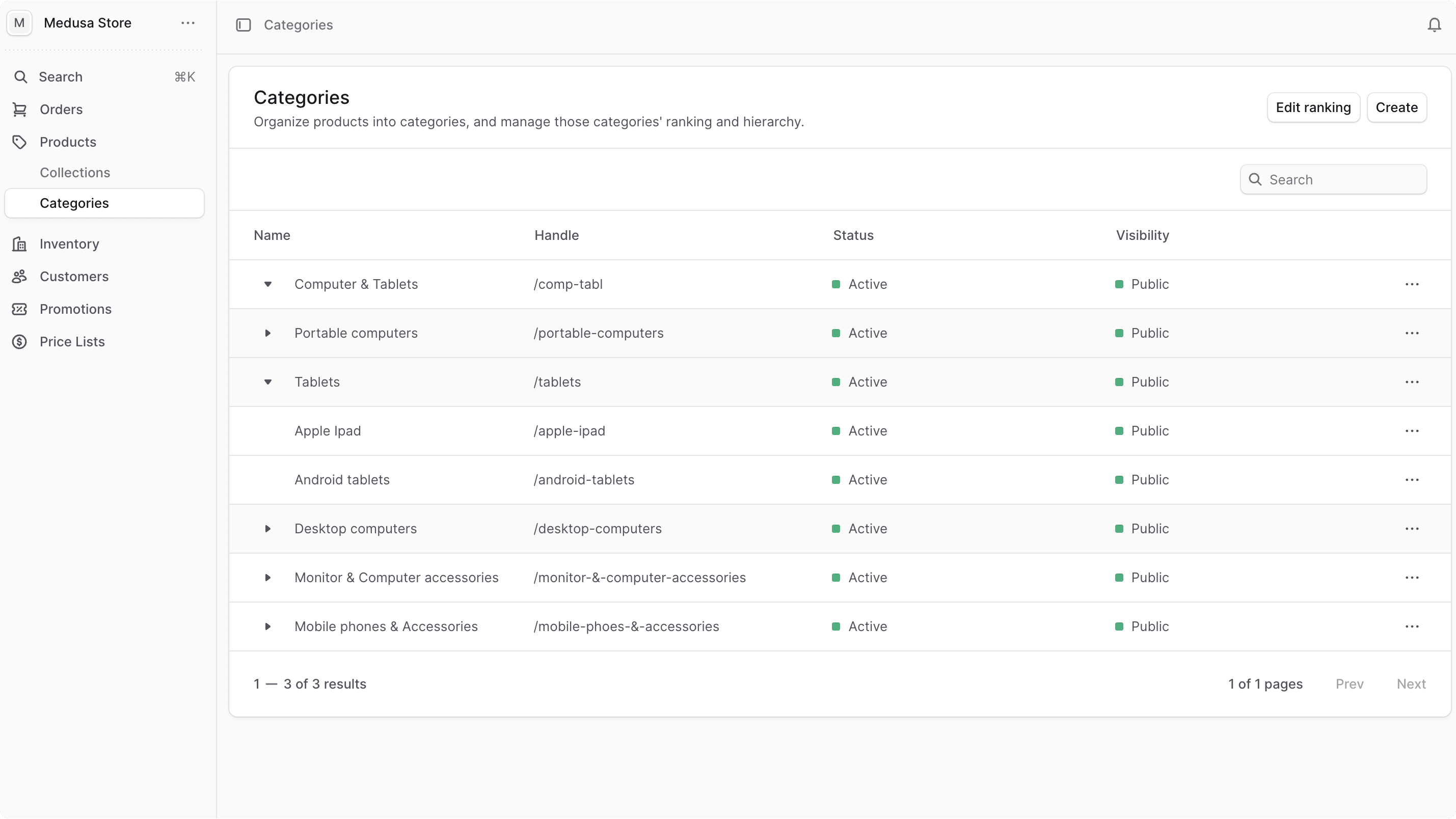
หากต้องการดูหมวดหมู่สินค้าทั้งหมด ให้ไปที่หน้า Products → Categories (สินค้า → หมวดหมู่) จากหน้านี้ คุณสามารถดูรายการ กรองข้อมูล และค้นหาผ่านหมวดหมู่ทั้งหมดได้
สร้างหมวดหมู่สินค้า#
ขั้นตอนการสร้างหมวดหมู่สินค้า:
- ไปที่หน้า Products → Categories
- คลิกปุ่ม "Create" ในส่วนหัวของส่วนหลัก
- ในฟอร์มที่เปิดขึ้น จะมี 2 ขั้นตอนดังนี้:
- ขั้นตอน Details (รายละเอียด):
- ป้อนชื่อหมวดหมู่ในฟิลด์ Title นี่คือฟิลด์เดียวที่จำเป็นต้องกรอก
- ค่าของฟิลด์ Handle จะถูกนำไปใช้ใน URL ของหมวดหมู่บนหน้าร้าน ช่วยให้คุณสร้าง URL หมวดหมู่ที่อ่านเข้าใจง่าย โดย Handle จะต้องไม่ซ้ำกันในทุกหมวดหมู่ และต้องประกอบด้วยตัวอักษรภาษาอังกฤษตัวพิมพ์เล็ก ตัวเลข และเครื่องหมายยัติภังค์ (
-) หากไม่ระบุ ECM จะสร้าง handle จาก Title โดยอัตโนมัติ - ระบุคำอธิบายหมวดหมู่ในช่อง Description (ไม่บังคับ)
- ในฟิลด์ Status คุณสามารถเปลี่ยนสถานะเป็น "Inactive" (ไม่ใช้งาน) ได้ หากไม่ต้องการให้หมวดหมู่นี้แสดงบนหน้าร้าน
- ในฟิลด์ Visibility คุณสามารถเปลี่ยนระดับการมองเห็นเป็น "Private" (ส่วนตัว) ได้ หากคุณสร้างหมวดหมู่สำหรับใช้ภายในร้านค้าซึ่งไม่ต้องการให้ลูกค้าทั่วไปมองเห็น
- เมื่อเรียบร้อยแล้ว ให้คลิกปุ่ม "Continue"
- ในขั้นตอนที่สอง คุณสามารถจัดลำดับความสำคัญของหมวดหมู่นี้เปรียบเทียบกับหมวดหมู่อื่น ๆ ได้:
- ในการปรับย้ายตำแหน่งหมวดหมู่ ให้ใช้ไอคอน เพื่อลากและวางหมวดหมู่ไปยังตำแหน่งที่ต้องการ
- ในการตั้งค่าหมวดหมู่ย่อย (ซ้อนกัน) ให้ลากมันไปไว้ใต้หมวดหมู่อื่นแล้วขยับไปทางด้านข้างเล็กน้อย
- เมื่อเสร็จเรียบร้อยแล้ว ให้คลิกปุ่ม Save

ดูรายละเอียดหมวดหมู่สินค้า#
ขั้นตอนการดูรายละเอียดหมวดหมู่:
- ไปที่หน้า Products → Categories
- เลือกหมวดหมู่ที่คุณต้องการดูจากรายการ

สถานะและการมองเห็นของหมวดหมู่สินค้า#
ในส่วนหัวของส่วนแรก คุณจะพบป้ายสถานะ 2 ป้าย:
- ป้ายแรกแสดงสถานะของหมวดหมู่:
- Active: หมวดหมู่เปิดใช้งานอยู่และแสดงผลบนหน้าร้าน
- Inactive: หมวดหมู่ปิดใช้งานอยู่และไม่แสดงผลบนหน้าร้าน
- ป้ายที่สองแสดงระดับการมองเห็นของหมวดหมู่:
- Public: ลูกค้าทั่วไปสามารถมองเห็นหมวดหมู่นี้ได้บนหน้าร้าน
- Private: ลูกค้าทั่วไปไม่สามารถมองเห็นหมวดหมู่นี้ได้บนหน้าร้าน ใช้สำหรับผู้ใช้งานระบบหลังบ้าน (Admin) เท่านั้น
แก้ไขรายละเอียดหมวดหมู่สินค้า#
ขั้นตอนการแก้ไขหมวดหมู่สินค้า:
- ไปที่หน้า Products → Categories
- คลิกหมวดหมู่ที่ต้องการแก้ไข หากหมวดหมู่นั้นถูกจัดซ้อนไว้ใต้หมวดหมู่อื่น คุณอาจจำเป็นต้องคลิกไอคอนขยาย ของหมวดหมู่หลักก่อน
- คลิกไอคอน ในส่วนแรกของหน้ารายละเอียดหมวดหมู่
- เลือก Edit จากเมนูแบบดึงลง
- ในหน้าต่างด้านข้างที่เปิดขึ้น คุณสามารถแก้ไข Title, Handle, Description, Status และ Visibility ของหมวดหมู่ได้
- เมื่อแก้ไขเสร็จแล้ว ให้คลิกปุ่ม Save

จัดการคำแปลของหมวดหมู่สินค้า#
หมวดหมู่สินค้าสามารถแปลเป็นภาษาต่าง ๆ ที่ร้านค้าของคุณรองรับ คุณสามารถจัดการคำแปล แบบพร้อมกันทั้งหมด (in bulk) หรือจัดการคำแปลสำหรับหมวดหมู่สินค้าแต่ละรายการได้จากหน้ารายละเอียดของหมวดหมู่นั้น ๆ
ขั้นตอนการจัดการคำแปลของหมวดหมู่สินค้า:
- คลิกที่ไอคอน ในส่วนหัวของส่วนแรก
- เลือก "Manage translations" จากเมนูแบบดึงลง
- ใน เครื่องมือแก้ไขแบบกลุ่ม (bulk editor) ที่เปิดขึ้น คุณสามารถดูและแก้ไขคำแปลสำหรับชื่อ (title) และคำอธิบาย (description) ของหมวดหมู่สินค้าในแต่ละภาษาที่ร้านค้าของคุณรองรับ
- ในการแก้ไขข้อความที่มีความยาวหลายบรรทัด ให้ดับเบิลคลิกที่เซลล์นั้นเพื่อเปิดกล่องป้อนข้อความที่ใหญ่ขึ้น
- เมื่อคุณแก้ไขเสร็จแล้ว ให้คลิกปุ่ม Save เพื่อบันทึกการเปลี่ยนแปลง
แก้ไขข้อมูลเมทาดาตาของหมวดหมู่สินค้า#
เมทาดาตา (Metadata) คือข้อมูลที่กำหนดเองซึ่งสามารถเชื่อมโยงกับหมวดหมู่สินค้าในรูปแบบคู่คีย์-ค่า (key-value pairs) โดยส่วนใหญ่แล้วนักพัฒนาจะใช้สิ่งนี้สำหรับการรวมระบบที่กำหนดเอง หรือเพื่อจัดเก็บข้อมูลเพิ่มเติมเกี่ยวกับหมวดหมู่สินค้า
ขั้นตอนการแก้ไขข้อมูลเมทาดาตาของหมวดหมู่สินค้า:
- ไปที่หน้ารายละเอียดของหมวดหมู่สินค้า
- คลิกไอคอน ในส่วน "Metadata"
- ในหน้าต่างด้านข้างที่เปิดขึ้น:
- จัดการคู่คีย์-ค่าในตาราง
- หากต้องการเพิ่มแถวของคู่คีย์-ค่าใหม่ก่อนหน้าหรือหลังแถวที่มีอยู่เดิม:
- ชี้เมาส์ไปที่แถวดังกล่าวแล้วคลิกไอคอน ที่ส่วนท้ายของแถว
- เลือก "Insert row above" (แทรกแถวด้านบน) หรือ "Insert row below" (แทรกแถวด้านล่าง) จากเมนูแบบดึงลง
- หากต้องการลบแถวของคู่คีย์-ค่า:
- ชี้เมาส์ไปที่แถวดังกล่าวแล้วคลิกไอคอน ที่ส่วนท้ายของแถว
- เลือก "Delete row" (ลบแถว) จากเมนูแบบดึงลง
- เมื่อคุณดำเนินการเสร็จแล้ว ให้คลิกปุ่ม Save
จัดการสินค้าในหมวดหมู่#
จากหน้ารายละเอียดหมวดหมู่สินค้า คุณสามารถจัดการสินค้าต่าง ๆ ที่อยู่ในหมวดหมู่นั้นได้
เพิ่มสินค้าไปยังหมวดหมู่#
ขั้นตอนการเพิ่มสินค้าไปยังหมวดหมู่:
- ไปที่หน้ารายละเอียดของหมวดหมู่
- ในส่วนของ Products ให้คลิกที่ไอคอน
- เลือก "Add" จากเมนูแบบดึงลง
- ติ๊กเลือกสินค้าที่คุณต้องการเพิ่มลงในหมวดหมู่จากรายการที่เปิดขึ้น
- เมื่อเรียบร้อยแล้ว ให้คลิกปุ่ม Save

ลบสินค้าออกจากหมวดหมู่#
ขั้นตอนการลบสินค้าออกจากหมวดหมู่:
- ไปที่หน้ารายละเอียดของหมวดหมู่
- ในส่วนของ Products ให้เลือกสินค้าที่คุณต้องการลบออกจากหมวดหมู่
- เมื่อเสร็จสิ้นแล้ว ให้กดปุ่ม R บนคีย์บอร์ด หรือคลิกที่คำว่า "Remove" ที่ปรากฏบริเวณกึ่งกลางด้านล่างของหน้า
- ยืนยันการลบสินค้าโดยคลิกปุ่ม "Remove" ในหน้าต่างป๊อปอัป

แก้ไขการจัดลำดับและโครงสร้างหมวดหมู่#
ขั้นตอนการเปลี่ยนลำดับและโครงสร้างแบบลำดับขั้นของหมวดหมู่:
- ไปที่หน้า Products → Categories
- คลิกที่ปุ่ม "Edit ranking"
- ในฟอร์มที่เปิดขึ้น คุณสามารถแก้ไขการจัดลำดับและลำดับขั้นของหมวดหมู่ต่าง ๆ ได้ดังนี้:
- การเปลี่ยนแปลงจะถูกบันทึกโดยอัตโนมัติทุกครั้งที่คุณย้ายตำแหน่งหมวดหมู่
- ในการปรับย้ายตำแหน่งหมวดหมู่ ให้ใช้ไอคอน เพื่อลากและวางหมวดหมู่ไปยังตำแหน่งใหม่ที่ต้องการ
- ในการตั้งหมวดหมู่ย่อย (ซ้อนในหมวดหมู่อื่น) ให้ลากมันไปไว้ใต้หมวดหมู่อื่นแล้วขยับไปทางด้านข้างเล็กน้อย
- เมื่อเสร็จสิ้นแล้ว คุณสามารถปิดหน้าฟอร์มลงได้ทันทีเนื่องจากการเปลี่ยนแปลงถูกบันทึกเรียบร้อยแล้ว

ลบหมวดหมู่#
- ไปที่หน้า Products → Categories
- คลิกไอคอน ในแถวของหมวดหมู่ที่ต้องการลบ
- เลือก Delete จากเมนูแบบดึงลง
- ยืนยันการลบหมวดหมู่โดยคลิกปุ่ม "Delete" ในหน้าต่างป๊อปอัป