จัดการรายละเอียดคำสั่งซื้อแบบร่างใน ECM
ในคู่มือนี้ คุณจะได้เรียนรู้วิธีจัดการรายละเอียดคำสั่งซื้อแบบร่างใน ECM
ดูรายละเอียดคำสั่งซื้อแบบร่าง#
ในการดูรายละเอียดของคำสั่งซื้อแบบร่าง:
- ไปที่ Orders (คำสั่งซื้อ) -> Drafts (แบบร่าง)
- คลิกที่คำสั่งซื้อแบบร่างที่คุณต้องการดู
การดำเนินการนี้จะเปิดหน้ารายละเอียดของคำสั่งซื้อแบบร่าง ซึ่งแบ่งออกเป็นหลายส่วน
ส่วนสรุป (Summary)#
ส่วนสรุป (Summary) จะแสดงรายการสินค้าที่ลูกค้าซื้อ รวมถึงยอดรวมภาษี การจัดส่ง และอื่น ๆ คุณสามารถใช้ส่วนนี้เพื่อดูภาพรวมอย่างรวดเร็วของคำสั่งซื้อแบบร่าง แปลงเป็นคำสั่งซื้อปกติ หรือ จัดการรายการสินค้า ได้

ส่วนลูกค้า (Customer)#
ส่วนลูกค้า (Customer) จะแสดงรายละเอียดของลูกค้า รวมถึงข้อมูลติดต่อและที่อยู่จัดส่ง คุณสามารถใช้ส่วนนี้เพื่อดูและ แก้ไขรายละเอียดของลูกค้าเกี่ยวกับคำสั่งซื้อนี้

ส่วนกิจกรรม (Activity)#
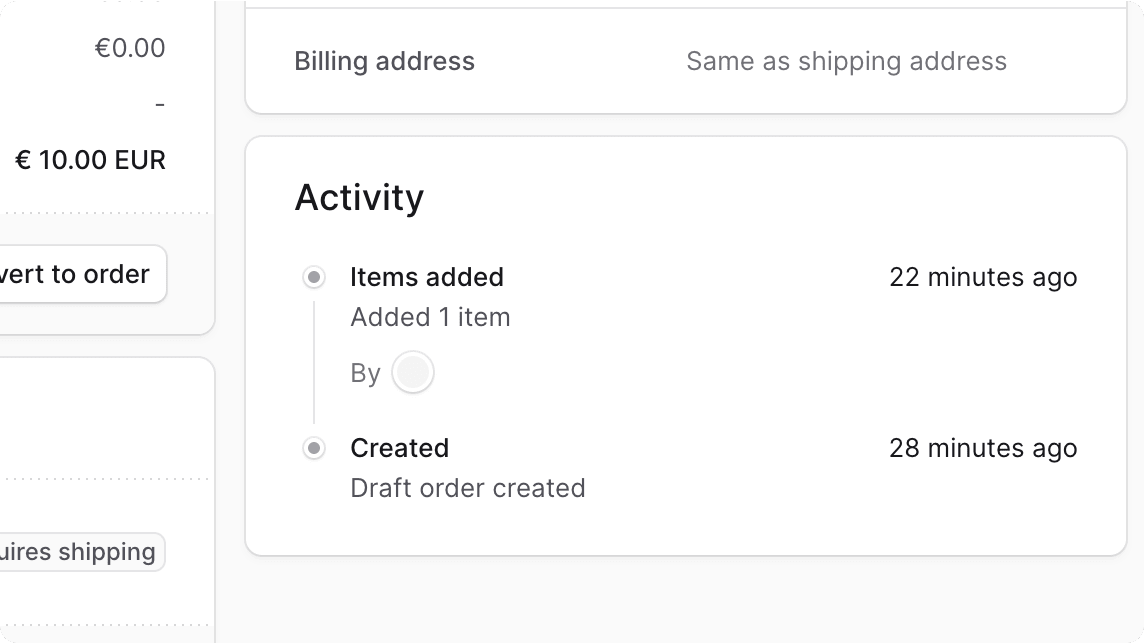
ส่วนกิจกรรม (Activity) ในหน้ารายละเอียดคำสั่งซื้อแบบร่างจะแสดงข้อมูลสรุปเกี่ยวกับการเปลี่ยนแปลงต่าง ๆ ที่เกิดขึ้นกับคำสั่งซื้อแบบร่าง ซึ่งรวมถึงการอัปเดตรายการสินค้าและวิธีการจัดส่ง
ส่วนการจัดส่ง (Shipping)#
ส่วนการจัดส่ง (Shipping) จะแสดงรายละเอียดการจัดส่งของคำสั่งซื้อแบบร่าง รวมถึงวิธีการจัดส่งที่เลือกสำหรับแต่ละโปรไฟล์การจัดส่ง (Shipping Profile) ที่เกี่ยวข้องกับรายการสินค้าของคำสั่งซื้อแบบร่างนั้น คุณสามารถใช้ส่วนนี้เพื่อดูและ จัดการวิธีการจัดส่งสำหรับคำสั่งซื้อแบบร่าง

ส่วนข้อมูลเมตา (Metadata)#
ส่วนข้อมูลเมตา (Metadata) ช่วยให้คุณดูและ จัดการข้อมูลเมตากำหนดเองที่เชื่อมโยงกับคำสั่งซื้อแบบร่าง ข้อมูลเมตาจะมีประโยชน์สำหรับการจัดเก็บข้อมูลเพิ่มเติมเกี่ยวกับคำสั่งซื้อที่ไม่มีอยู่ในฟิลด์เริ่มต้น
ส่วน JSON#
ส่วน JSON มีประโยชน์สำหรับนักพัฒนาในการดูข้อมูลดิบของคำสั่งซื้อในรูปแบบ JSON โดยนักพัฒนาสามารถใช้ส่วนนี้เพื่อดีบั๊กและแก้ไขปัญหาต่าง ๆ ที่เกี่ยวข้องกับคำสั่งซื้อ
ในการดูโครงสร้าง JSON ให้คลิกไอคอน
แก้ไขช่องทางการขายของคำสั่งซื้อแบบร่าง#
ในการแก้ไขช่องทางการขายของคำสั่งซื้อแบบร่าง:
- ไปที่หน้ารายละเอียดของคำสั่งซื้อแบบร่าง
- ในส่วนแรกที่แสดงหมายเลขคำสั่งซื้อและภูมิภาค ให้คลิกไอคอน ในแถวของคำสั่งซื้อแบบร่าง
- เลือก "Edit sales channel" (แก้ไขช่องทางการขาย) จากเมนูดรอปดาวน์
- ในหน้าต่างด้านข้างที่เปิดขึ้น ให้เลือกช่องทางการขายใหม่จากดรอปดาวน์
- คลิกปุ่ม Save (บันทึก)

จัดการรายการสินค้าของคำสั่งซื้อแบบร่าง#
ในการเพิ่ม แก้ไข หรือลบรายการสินค้าออกจากคำสั่งซื้อแบบร่าง:
- ไปที่หน้ารายละเอียดของคำสั่งซื้อแบบร่าง
- คลิกไอคอน ที่ส่วนหัวของส่วนสรุป (Summary)
- เลือก "Edit items" (แก้ไขรายการสินค้า) จากเมนูดรอปดาวน์
- ในฟอร์มที่เปิดขึ้น:
- ในการเพิ่มรายการสินค้า ให้คลิกปุ่ม ที่ส่วนหัวของส่วน "Items" (รายการสินค้า) โดยคุณสามารถเลือกจากดรอปดาวน์ได้สองวิธี:
- Add items (เพิ่มสินค้า): เพิ่มตัวเลือกสินค้า (Product Variant) ที่มีอยู่แล้วไปยังคำสั่งซื้อแบบร่าง ซึ่งจะเปิดหน้าต่างสำหรับเลือกตัวเลือกสินค้าขึ้นมา
- Add custom item (เพิ่มสินค้ากำหนดเอง): เพิ่มรายการสินค้ากำหนดเองที่จะมีอยู่เฉพาะในคำสั่งซื้อแบบร่างนี้เท่านั้น ซึ่งจะเปิดฟอร์มสำหรับระบุชื่อสินค้า ราคา และจำนวน
- ในการแก้ไขสินค้าที่มีอยู่เดิม ให้คลิกปุ่ม ในแถวของสินค้าชิ้นนั้น ซึ่งจะช่วยให้คุณสามารถเปลี่ยนจำนวนและราคาของสินค้าได้
- ในการลบสินค้าออก ให้คลิกปุ่ม ในแถวของสินค้าชิ้นนั้น แล้วเปลี่ยนจำนวนสินค้าให้เป็นศูนย์ ซึ่งจะเป็นการลบสินค้าชิ้นนั้นออกจากคำสั่งซื้อแบบร่าง
- ในการเพิ่มรายการสินค้า ให้คลิกปุ่ม ที่ส่วนหัวของส่วน "Items" (รายการสินค้า) โดยคุณสามารถเลือกจากดรอปดาวน์ได้สองวิธี:
- เมื่อเสร็จสิ้นแล้ว ให้คลิกปุ่ม Save (บันทึก)
รายการสินค้าในส่วนสรุป (Summary) จะได้รับการอัปเดตตามลำดับ

จัดการโปรโมชันของคำสั่งซื้อแบบร่าง#
ในการเพิ่มหรือลบโปรโมชันที่ปรับใช้กับคำสั่งซื้อแบบร่าง:
- ไปที่หน้ารายละเอียดของคำสั่งซื้อแบบร่าง
- คลิกไอคอน ที่ส่วนหัวของส่วนสรุป (Summary)
- เลือก "Edit promotions" (แก้ไขโปรโมชัน) จากเมนูดรอปดาวน์
- ในหน้าต่างด้านข้างที่เปิดขึ้น:
- ในการเพิ่มโปรโมชัน ให้เลือกโปรโมชันที่ต้องการจากเมนูดรอปดาวน์
- ในการลบโปรโมชัน ให้คลิกไอคอน ถัดจากโปรโมชันที่คุณต้องการนำออก
- เมื่อเสร็จสิ้นแล้ว ให้คลิกปุ่ม Save (บันทึก)
ส่วนสรุป (Summary) จะได้รับการอัปเดตโดยแสดงส่วนลดตามการเปลี่ยนแปลงดังกล่าว

จัดการวิธีการจัดส่งของคำสั่งซื้อแบบร่าง#
ในการจัดการวิธีการจัดส่งของคำสั่งซื้อแบบร่าง:
- ไปที่หน้ารายละเอียดของคำสั่งซื้อแบบร่าง
- ในส่วนการจัดส่ง (Shipping) ให้คลิกปุ่ม Add shipping (เพิ่มการจัดส่ง) หรือ Edit shipping (แก้ไขการจัดส่ง)
- ในฟอร์มที่เปิดขึ้น คุณสามารถดำเนินการตามขั้นตอนต่อไปนี้เพื่อจัดการวิธีการจัดส่งของแต่ละโปรไฟล์การจัดส่ง (Shipping Profile):
- ในการเพิ่มตัวเลือกการจัดส่ง ให้คลิกปุ่ม Add shipping option (เพิ่มตัวเลือกการจัดส่ง) สำหรับโปรไฟล์การจัดส่งนั้น
- ในฟอร์มที่เปิดขึ้น ให้กรอกข้อมูลดังต่อไปนี้:
- Location (สถานที่): เลือกสถานที่ที่จะจัดส่งสินค้า ซึ่งจะส่งผลต่อตัวเลือกการจัดส่งที่พร้อมใช้งาน
- Shipping option (ตัวเลือกการจัดส่ง): หลังจากเลือกสถานที่จัดส่งแล้ว ให้เลือกตัวเลือกการจัดส่งจากสถานที่นั้นที่จะนำมาใช้จัดส่งสินค้า
- Custom amount (จำนวนเงินกำหนดเอง): (ระบุหรือไม่ก็ได้) หากคุณต้องการเขียนทับราคาเดิมของตัวเลือกการจัดส่ง คุณสามารถกำหนดจำนวนเงินเองได้ที่นี่
- Items to ship (สินค้าที่ต้องการจัดส่ง): ส่วนนี้จะแสดงเฉพาะรายการสินค้าที่ตัวเลือกการจัดส่งนี้ครอบคลุมเท่านั้น โดยคุณไม่สามารถแก้ไขข้อมูลในส่วนนี้ได้
- เมื่อเสร็จแล้ว ให้คลิกปุ่ม Add (เพิ่ม)
- ในการแก้ไขตัวเลือกการจัดส่งของโปรไฟล์การจัดส่ง ให้คลิกไอคอน ในแถวของตัวเลือกการจัดส่งนั้น และเลือก "Edit shipping option" (แก้ไขตัวเลือกการจัดส่ง) จากดรอปดาวน์ คุณจะสามารถแก้ไขสถานที่จัดส่ง ตัวเลือกการจัดส่ง และจำนวนเงินที่กำหนดเองได้
- ในการนำตัวเลือกการจัดส่งออกจากคำสั่งซื้อแบบร่าง ให้คลิกไอคอน ในแถวของตัวเลือกการจัดส่งนั้น และเลือก "Remove shipping option" (นำตัวเลือกการจัดส่งออก) จากดรอปดาวน์
- เมื่อจัดการวิธีการจัดส่งเสร็จสิ้นแล้ว ให้คลิกปุ่ม Save (บันทึก)
ส่วนการจัดส่ง (Shipping) จะได้รับการอัปเดตตามลำดับ

จัดการรายละเอียดลูกค้าของคำสั่งซื้อแบบร่าง#
โอนย้ายคำสั่งซื้อแบบร่างไปยังลูกค้าท่านอื่น#
หากคุณได้เชื่อมโยงคำสั่งซื้อแบบร่างกับลูกค้าคนใดคนหนึ่งในร้านค้าของคุณไว้ คุณสามารถโอนย้ายคำสั่งซื้อแบบร่างนี้ไปยังลูกค้าที่มีอยู่อื่นได้
ในการโอนย้ายคำสั่งซื้อแบบร่างไปยังลูกค้าท่านอื่น:
- ไปที่หน้ารายละเอียดของคำสั่งซื้อแบบร่าง
- คลิกไอคอน ที่ส่วนหัวของส่วนลูกค้า (Customer)
- เลือก "Transfer ownership" (โอนสิทธิ์ความเป็นเจ้าของ) จากเมนูดรอปดาวน์
- ในหน้าต่างด้านข้างที่เปิดขึ้น ให้เลือกชื่อลูกค้าที่จะโอนย้ายคำสั่งซื้อแบบร่างไปให้ในฟิลด์ "New customer" (ลูกค้าใหม่)
- เมื่อเสร็จสิ้นแล้ว ให้คลิกปุ่ม Save (บันทึก)

แก้ไขอีเมล#
คำสั่งซื้อแบบร่างจะมีที่อยู่อีเมลที่เชื่อมโยงอยู่ ซึ่งระบบจะใช้สำหรับส่งการอัปเดตคำสั่งซื้อไปยังลูกค้า
ในการแก้ไขที่อยู่อีเมลที่เชื่อมโยงกับคำสั่งซื้อแบบร่าง:
- ไปที่หน้ารายละเอียดของคำสั่งซื้อแบบร่าง
- คลิกไอคอน ที่ส่วนหัวของส่วนลูกค้า (Customer)
- เลือก "Edit email" (แก้ไขอีเมล) จากเมนูดรอปดาวน์
- ในหน้าต่างด้านข้างที่เปิดขึ้น ให้ป้อนที่อยู่อีเมลใหม่ในฟิลด์ "Email" (อีเมล)
- เมื่อเสร็จสิ้นแล้ว ให้คลิกปุ่ม Save (บันทึก)
การแจ้งเตือนอัปเดตต่าง ๆ เกี่ยวกับคำสั่งซื้อจะถูกส่งไปยังที่อยู่อีเมลใหม่นี้

แก้ไขที่อยู่จัดส่งของคำสั่งซื้อแบบร่าง#
ในการแก้ไขที่อยู่จัดส่งที่ใช้สำหรับคำสั่งซื้อแบบร่าง:
- ไปที่หน้ารายละเอียดของคำสั่งซื้อแบบร่าง
- คลิกไอคอน ที่ส่วนหัวของส่วนลูกค้า (Customer)
- เลือก "Edit shipping address" (แก้ไขที่อยู่จัดส่ง) จากเมนูดรอปดาวน์
- ในหน้าต่างด้านข้างที่เปิดขึ้น คุณสามารถอัปเดตรายละเอียดของที่อยู่จัดส่งได้ รวมถึงประเทศ ชื่อ-นามสกุล บริษัท รายละเอียดที่อยู่ เมือง รัฐ/จังหวัด รหัสไปรษณีย์ และหมายเลขโทรศัพท์
- เมื่อเสร็จสิ้นแล้ว ให้คลิกปุ่ม Save (บันทึก)

แก้ไขที่อยู่สำหรับเรียกเก็บเงินของคำสั่งซื้อแบบร่าง#
ในการแก้ไขที่อยู่สำหรับเรียกเก็บเงินที่ใช้สำหรับคำสั่งซื้อแบบร่าง:
- ไปที่หน้ารายละเอียดของคำสั่งซื้อแบบร่าง
- คลิกไอคอน ที่ส่วนหัวของส่วนลูกค้า (Customer)
- เลือก "Edit billing address" (แก้ไขที่อยู่สำหรับเรียกเก็บเงิน) จากเมนูดรอปดาวน์
- ในหน้าต่างด้านข้างที่เปิดขึ้น คุณสามารถอัปเดตรายละเอียดของที่อยู่สำหรับเรียกเก็บเงินได้ รวมถึงประเทศ ชื่อ-นามสกุล บริษัท รายละเอียดที่อยู่ เมือง รัฐ/จังหวัด รหัสไปรษณีย์ และหมายเลขโทรศัพท์
- เมื่อเสร็จสิ้นแล้ว ให้คลิกปุ่ม Save (บันทึก)
จัดการข้อมูลเมตาของคำสั่งซื้อแบบร่าง#
ข้อมูลเมตา (Metadata) คือข้อมูลกำหนดเองในรูปแบบคู่กุญแจ-ค่า (Key-Value Pair) ที่สามารถเชื่อมโยงกับคำสั่งซื้อแบบร่างได้ ซึ่งส่วนใหญ่แล้วนักพัฒนาจะนำข้อมูลนี้ไปใช้ในการผสานการทำงานแบบกำหนดเอง (Custom Integration) หรือใช้จัดเก็บข้อมูลเพิ่มเติมเกี่ยวกับคำสั่งซื้อแบบร่าง
เมื่อคำสั่งซื้อแบบร่างถูกแปลงเป็นคำสั่งซื้อปกติ ข้อมูลเมตาดังกล่าวจะถูกส่งต่อไปยังคำสั่งซื้อนั้นด้วย
ในการแก้ไขข้อมูลเมตาของคำสั่งซื้อแบบร่าง:
- คลิกไอคอน ในส่วน "Metadata" (ข้อมูลเมตา)
- ในหน้าต่างด้านข้างที่เปิดขึ้น:
- จัดการคู่กุญแจ-ค่าในตาราง
- ในการเพิ่มแถวคู่กุญแจ-ค่าใหม่ก่อนหน้าหรือต่อจากแถวเดิม:
- วางเมาส์เหนือแถวนั้นแล้วคลิกไอคอน ที่ส่วนท้ายของแถว
- เลือก "Insert row above" (แทรกแถวด้านบน) หรือ "Insert row below" (แทรกแถวด้านล่าง) จากดรอปดาวน์
- ในการลบแถวคู่กุญแจ-ค่า:
- วางเมาส์เหนือแถวนั้นแล้วคลิกไอคอน ที่ส่วนท้ายของแถว
- เลือก "Delete row" (ลบแถว) จากดรอปดาวน์
- เมื่อเสร็จสิ้นแล้ว ให้คลิกปุ่ม Save (บันทึก)
แปลงคำสั่งซื้อแบบร่างเป็นคำสั่งซื้อปกติ#
เมื่อคุณจัดการคำสั่งซื้อแบบร่างเสร็จเรียบร้อยและพร้อมสำหรับการประมวลผลแล้ว คุณสามารถแปลงคำสั่งซื้อแบบร่างนี้ให้เป็นคำสั่งซื้อปกติได้
ในการแปลงคำสั่งซื้อแบบร่างเป็นคำสั่งซื้อปกติ:
- ไปที่หน้ารายละเอียดของคำสั่งซื้อแบบร่าง
- ในส่วนสรุป (Summary) ของหน้ารายละเอียดคำสั่งซื้อแบบร่าง ให้คลิกปุ่ม Convert to order (แปลงเป็นคำสั่งซื้อ)
- ยืนยันการแปลงคำสั่งซื้อแบบร่างโดยคลิกปุ่ม Confirm (ยืนยัน) ในป๊อปอัป
จากนั้น คุณจะถูกนำทางไปยังหน้ารายละเอียดของคำสั่งซื้อ ศึกษาข้อมูลเพิ่มเติมได้ที่คู่มือ จัดการคำสั่งซื้อ
ลบคำสั่งซื้อแบบร่าง#
ในการลบคำสั่งซื้อแบบร่าง:
- ไปที่หน้ารายละเอียดของคำสั่งซื้อแบบร่าง
- ในส่วนแรกที่แสดงหมายเลขคำสั่งซื้อและภูมิภาค ให้คลิกไอคอน
- เลือก "Delete draft order" (ลบคำสั่งซื้อแบบร่าง) จากเมนูดรอปดาวน์